
【Illustrator】地図を作る〜道路編〜
皆様こんにちは☀️
シリーズ第3弾、道路編です。
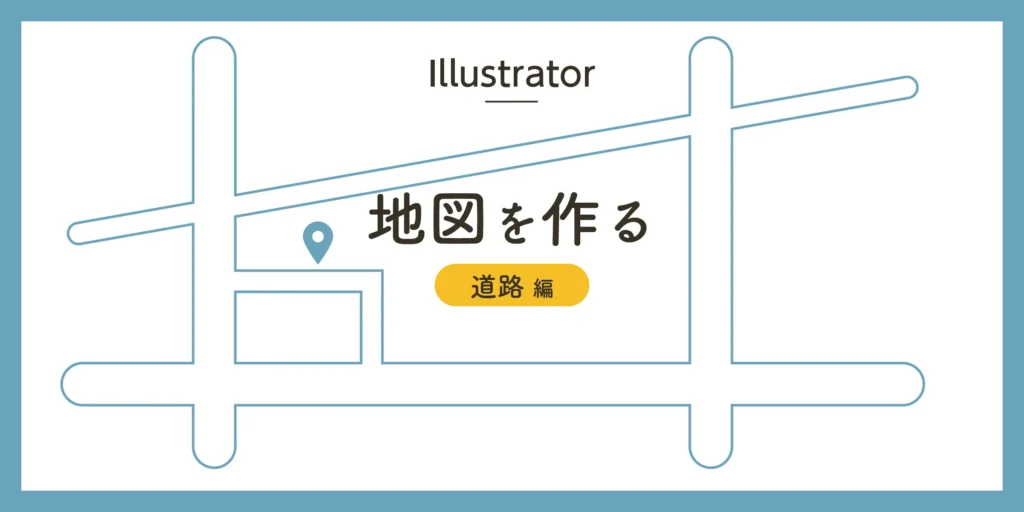
いろんな作り方があるかと思いますが、今回はこの画像のようにシンプルな枠線の道路を作ろうと思います。
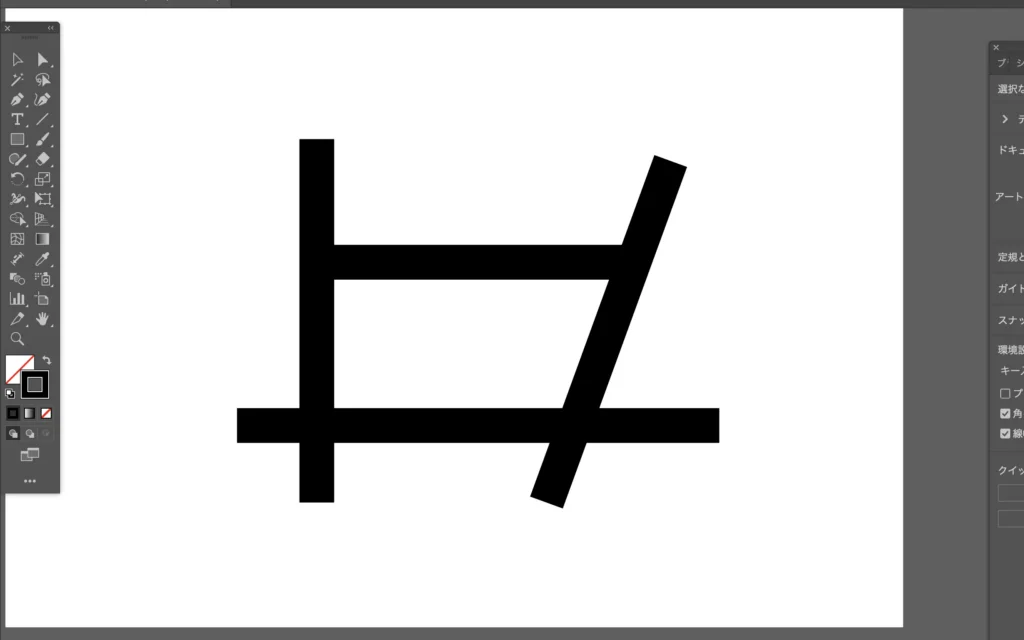
線を引く
(今回見やすいように40ptというものすごい太さで作っています🤣)
すでに下書きの線がある場合、2つ目の「角を丸める」から作業してみてください✨
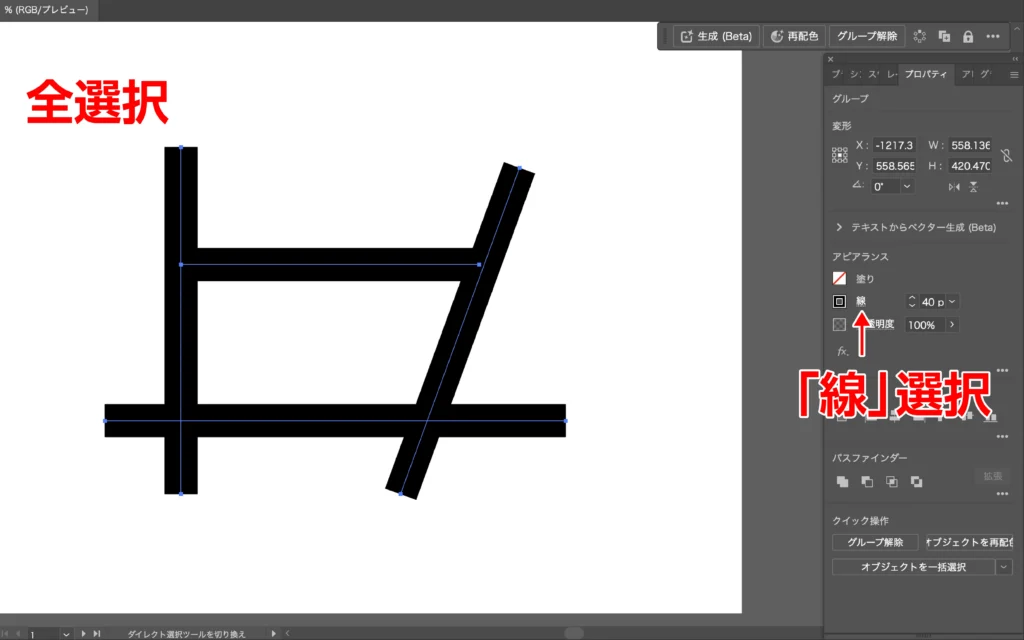
全選択→角を丸める
道路を全選択!
右側から「線」の文字をクリックします。
「線端」を真ん中の角丸にします。
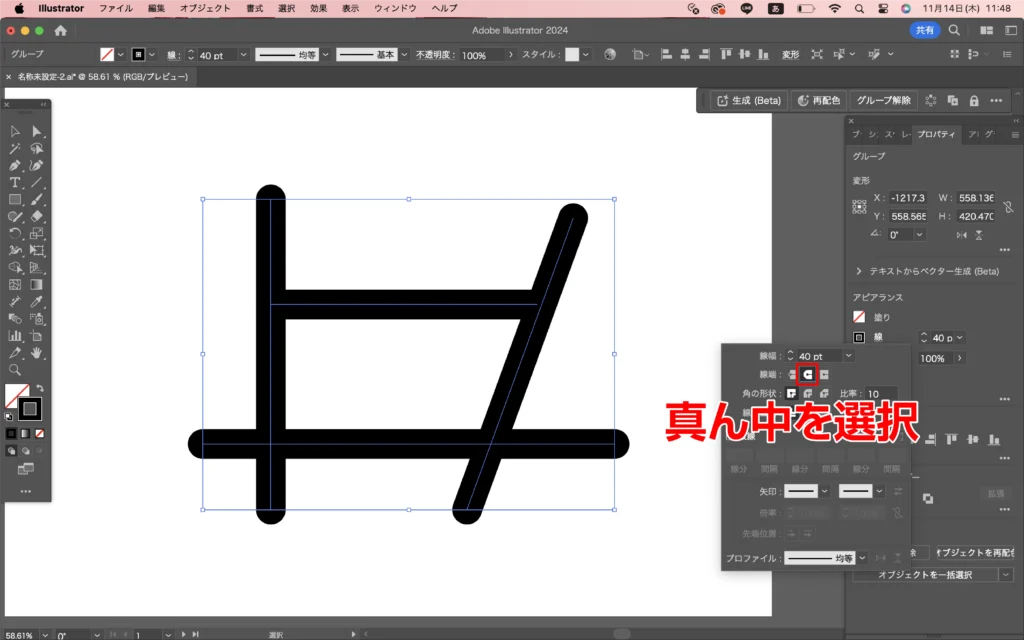
角丸にしたらちょっとはみ出た!って方は、調整してみてください。
(こんな風に↓線の端を支点にして円ができることで、はみ出るんですね😭)

全選択→グループ化→パスのアウトライン
全選択→グループ化した後、オブジェクト→パス→パスのアウトライン
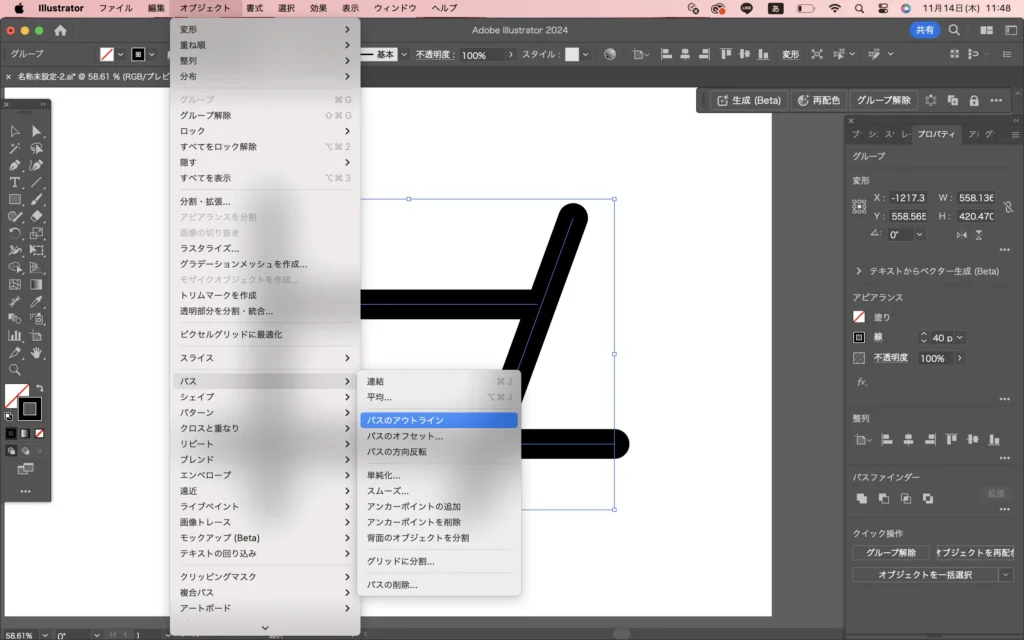
線ではなくて、角丸の図形になりました。
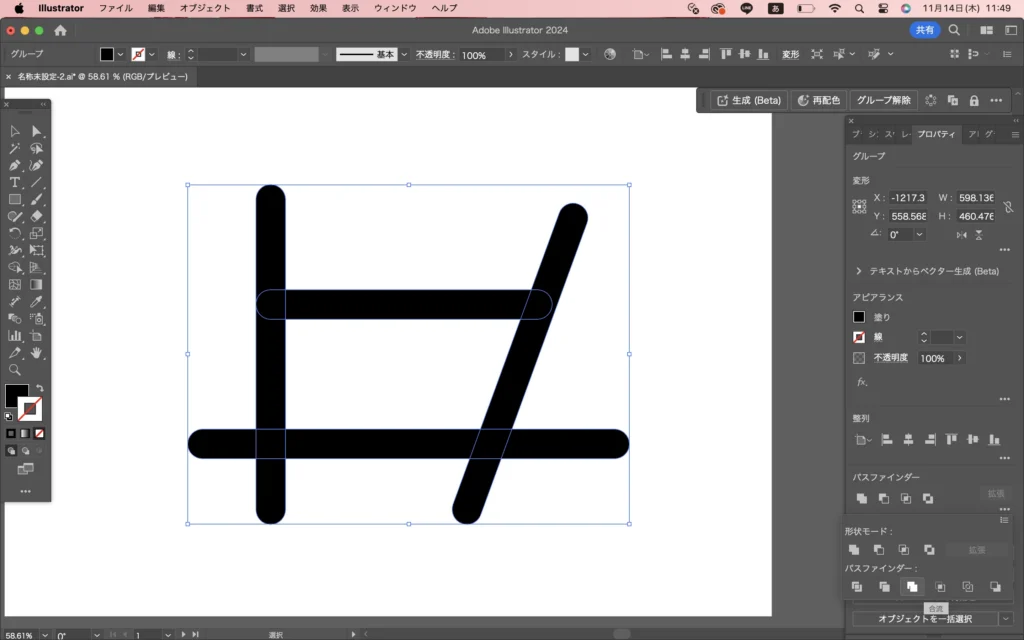
パスファインダー→合体
右側の「パスファインダー」から合体
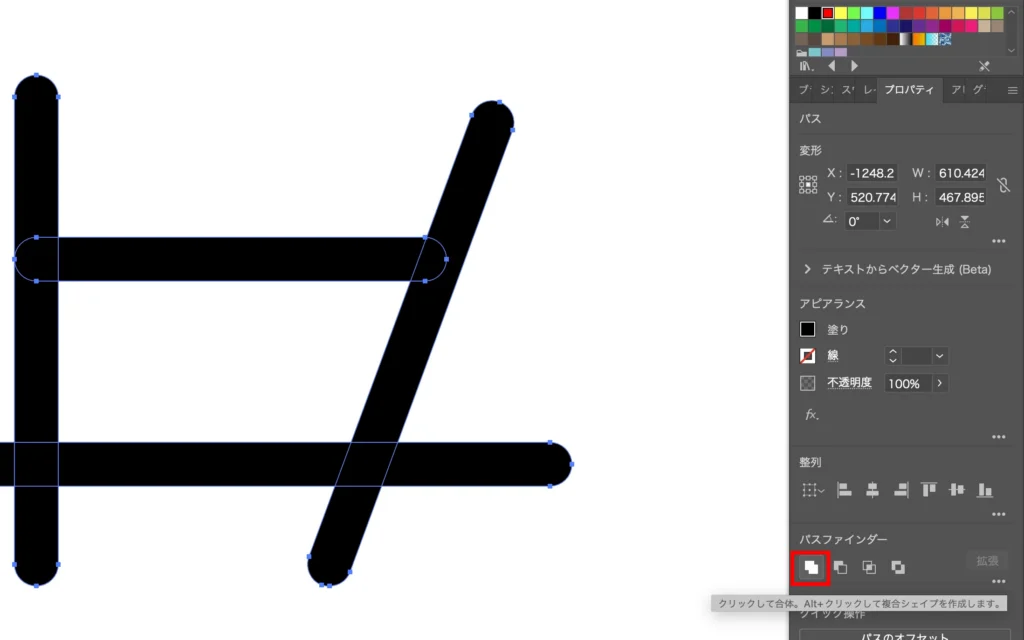
境目がなくなりました。

色変更(お好みで)
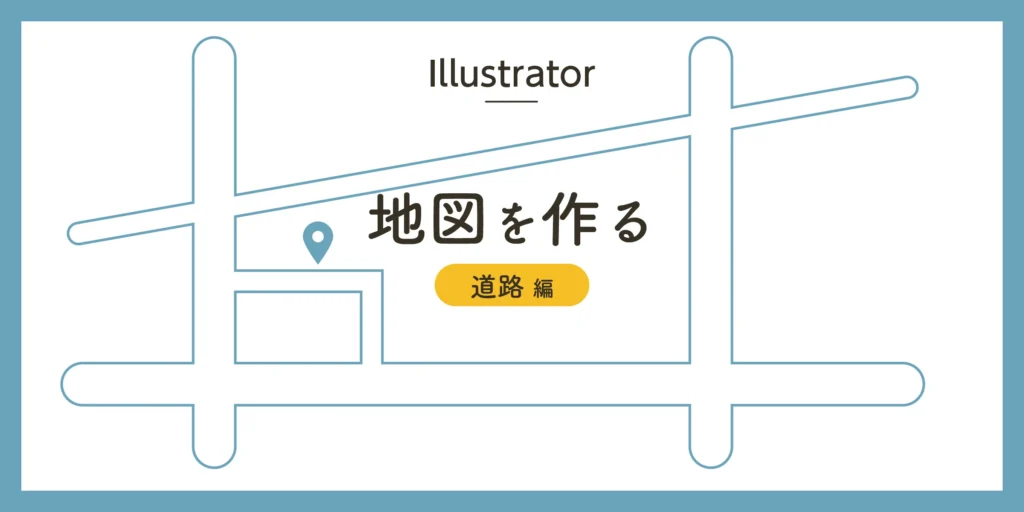
タイトルのような画像がお好みでしたら、ここで色を白に変えます。
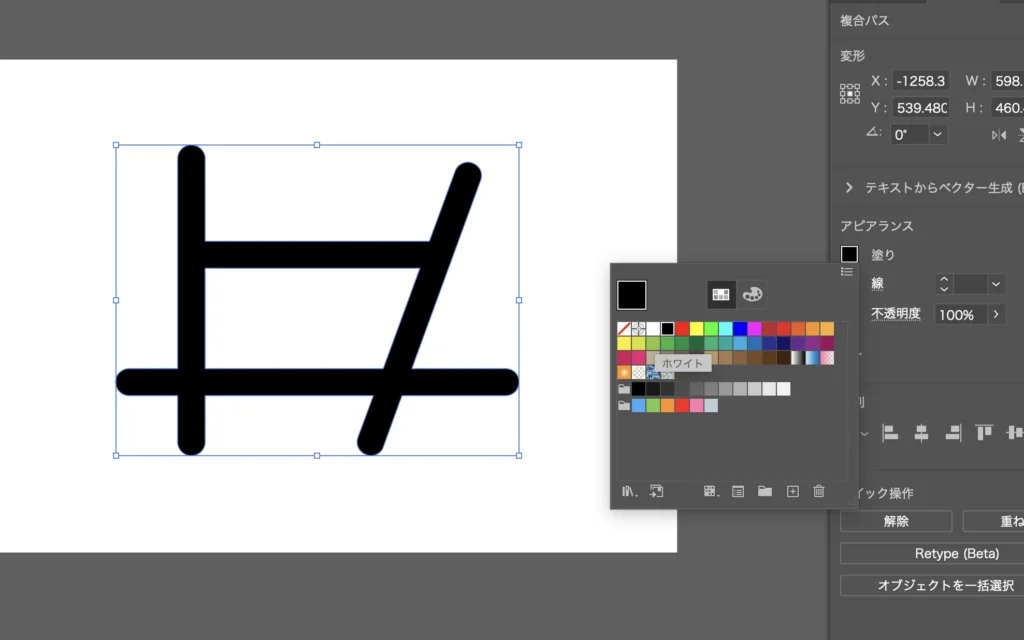
線を追加 で枠線の色をつける
右側アピアランスパネルの「…」をクリック
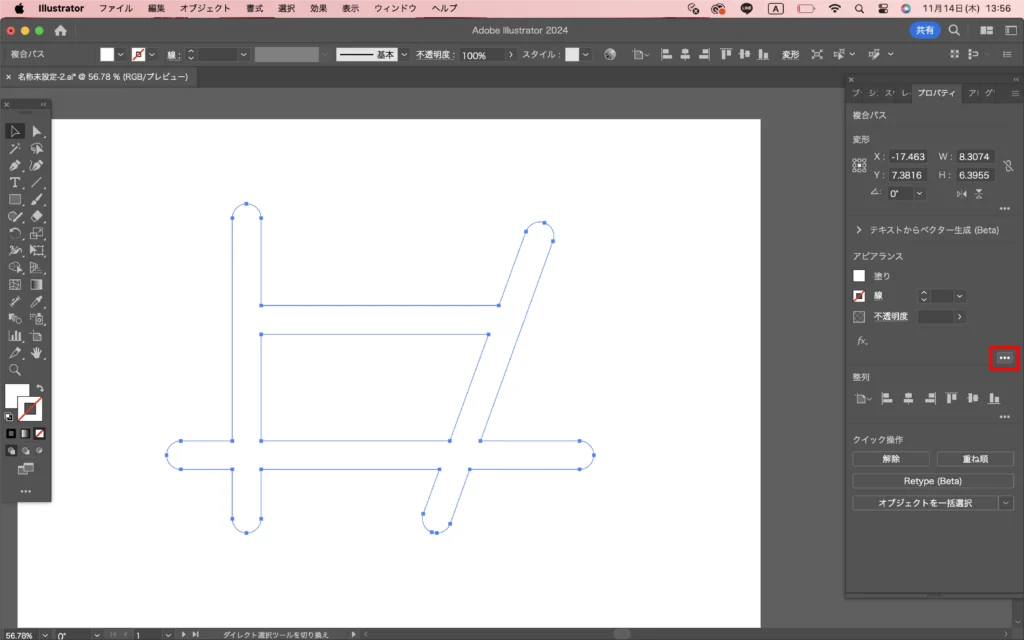
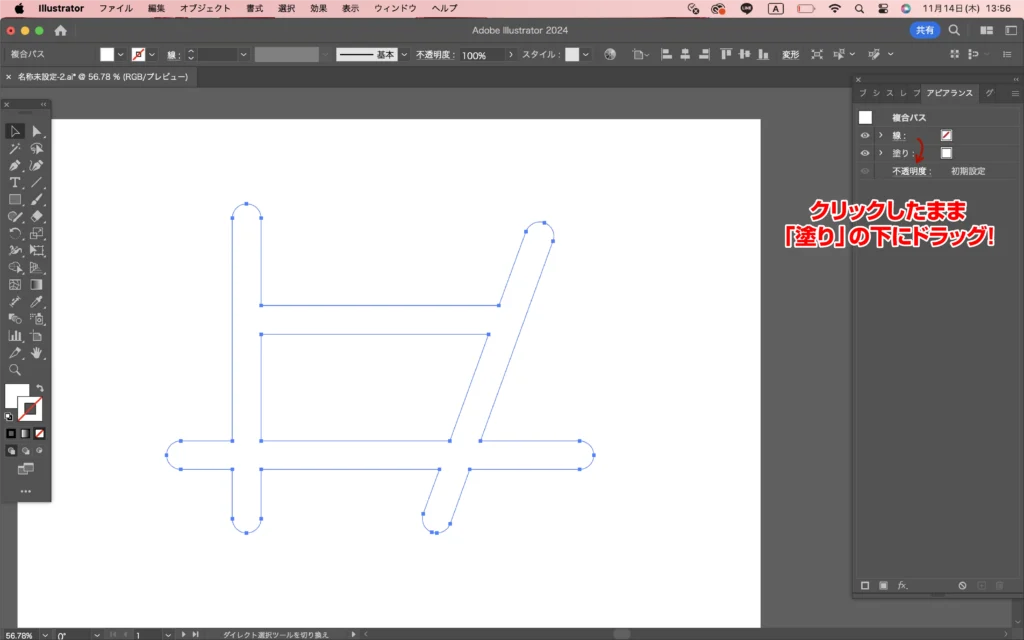
「線」を、「塗り」の下に持っていく。
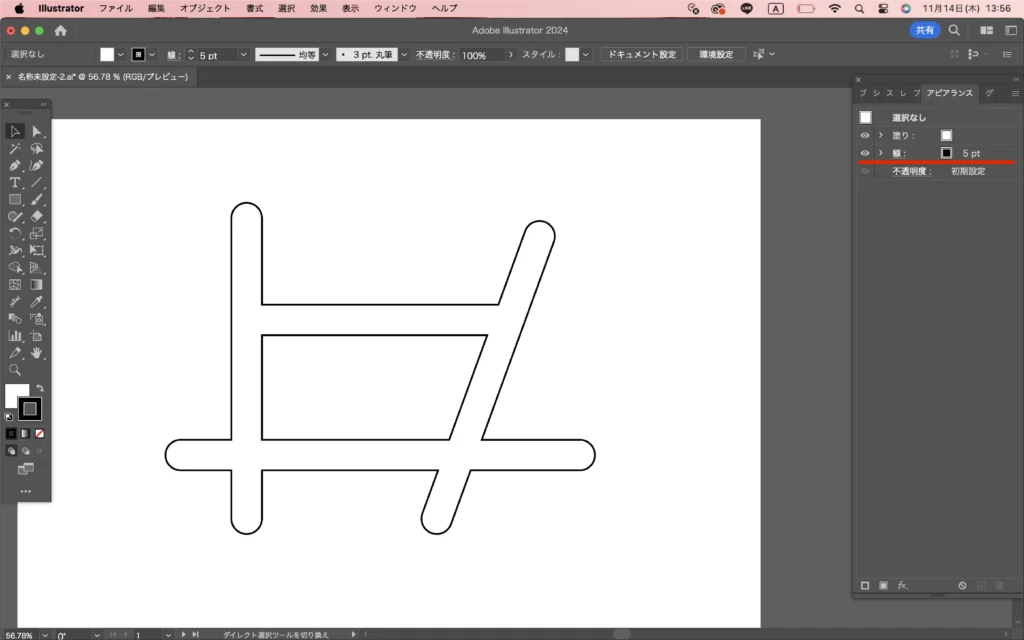
「線」を数pt太くしたらお好みの色に変更します。
完成!
前回の下書きに適用させるとこんな感じです🌟
(所々改善が必要ですが…笑)
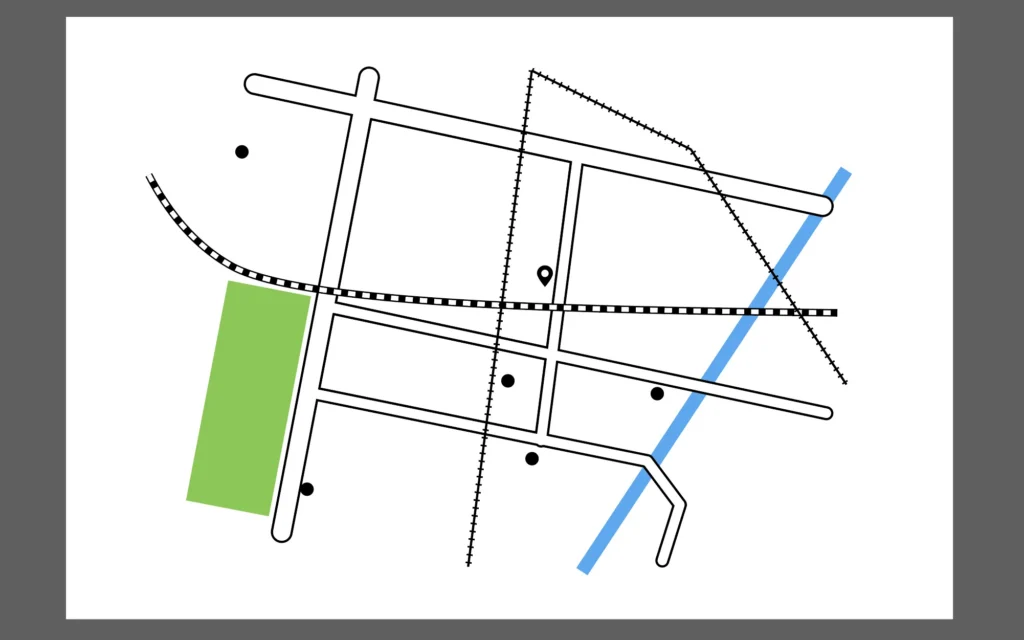
次回は、信号や国道標識、公園や建物について書けたらいいな…
見てくださってありがとうございました🙇♀️!!