
【Illustrator】線を図形にする方法 〜初心者向け〜
こんにちは!先日愛媛県の道後に行ってきました♨️
ゆけむりカフェ&道後はいから薄餅店 可愛かったです〜😆


さて、今回は「線を図形に変える方法」です。
線を↓

図形に変えると…四隅にアンカーポイントが出てきます。伸ばしたり縮めたりできそうですね!

その通り!図形にすると、一部だけ太さを変えたり削除したり(パスファインダーで抜いたり)と自由な編集が可能になります。
ロゴやイラストを作るときに大活躍なツールだと思います🌟
線で作ったものをダイレクト選択ツールで伸ばしてみると↓
線の太さのまま伸ばされますが、

図形に変えたもの(アウトライン化したもの)をダイレクト選択ツールで伸ばしてみると↓
一部だけ伸ばすことができました。

方法!
とっても簡単!
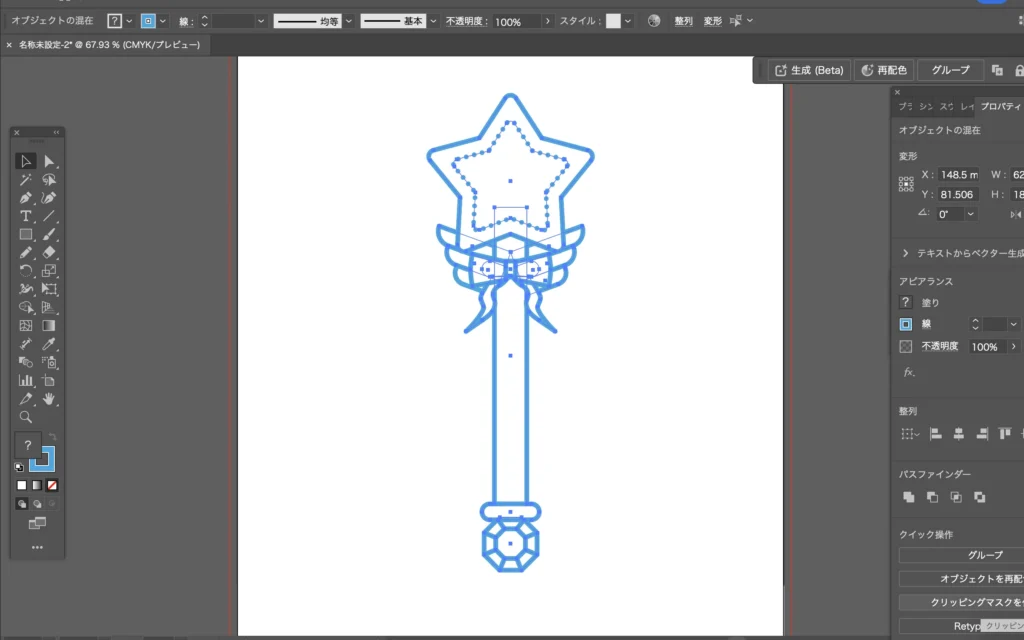
まずは線で作った図形にしたいものを全選択して、
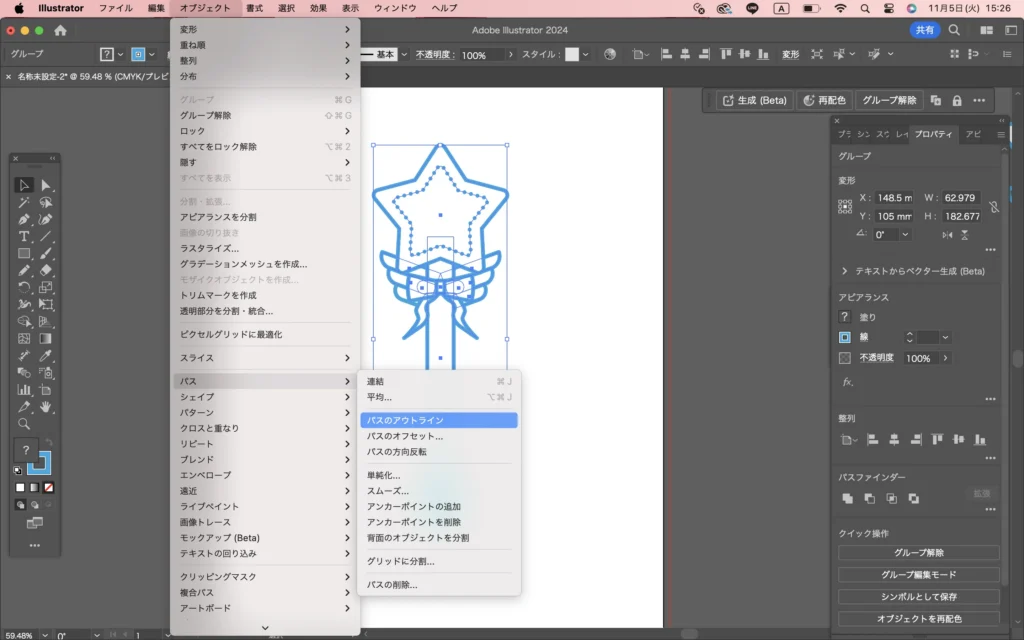
オブジェクト→パス→パスのアウトライン
これでもう図形になりました🌟
今回も見てくださってありがとうございました!!