
【Photoshop】白目を綺麗にする・充血を取る方法
皆様こんにちは、今回は目を綺麗にする方法です👀!
「肌を綺麗にする」「歯を白くする」と、美容シリーズもバリエーションが増えてきました。
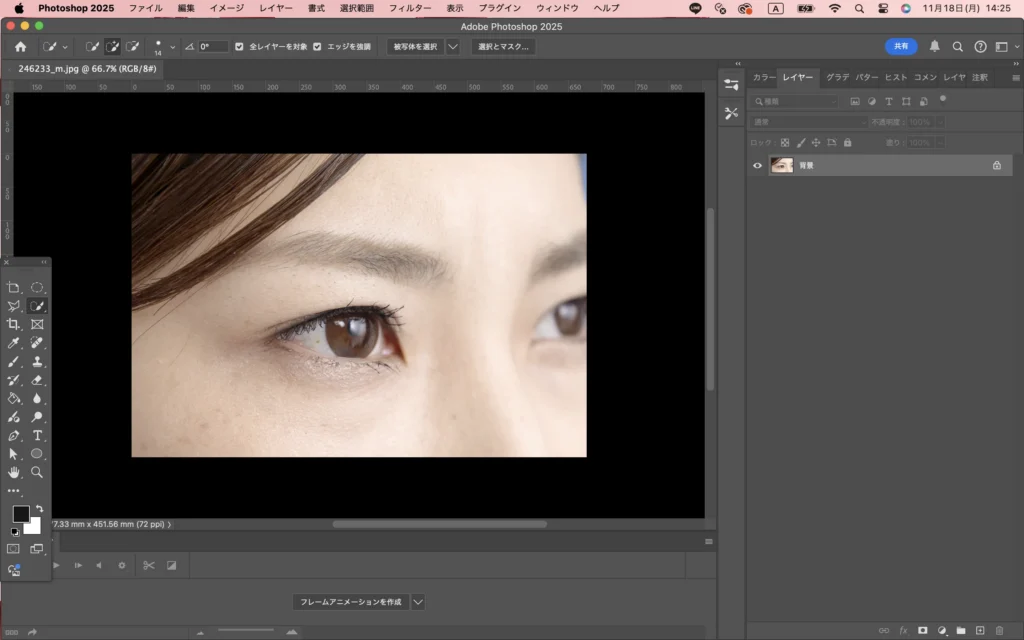
フォトショップで画像を開くor配置
レイヤーを複製
デフォルト(何もしていない状態)では読み込んだ画像が「背景」レイヤーになって鍵がかかっているので、
鍵マークをクリックして解除します。
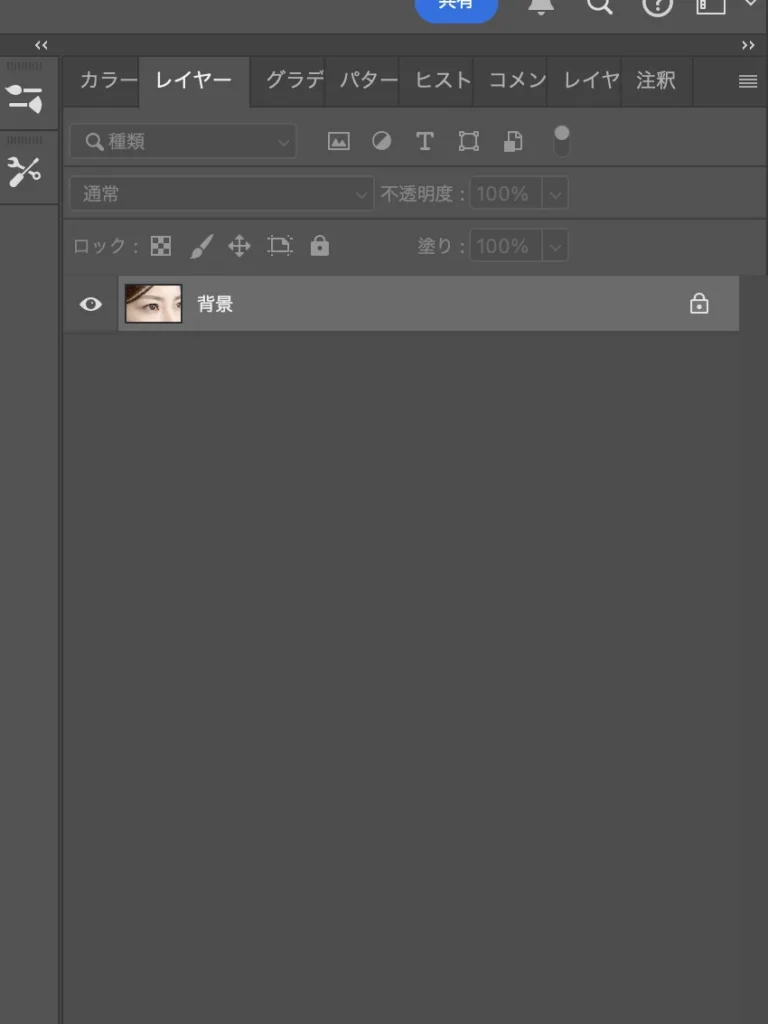
解除すると「レイヤー0」に名前が変わり、加工できるようになりました。
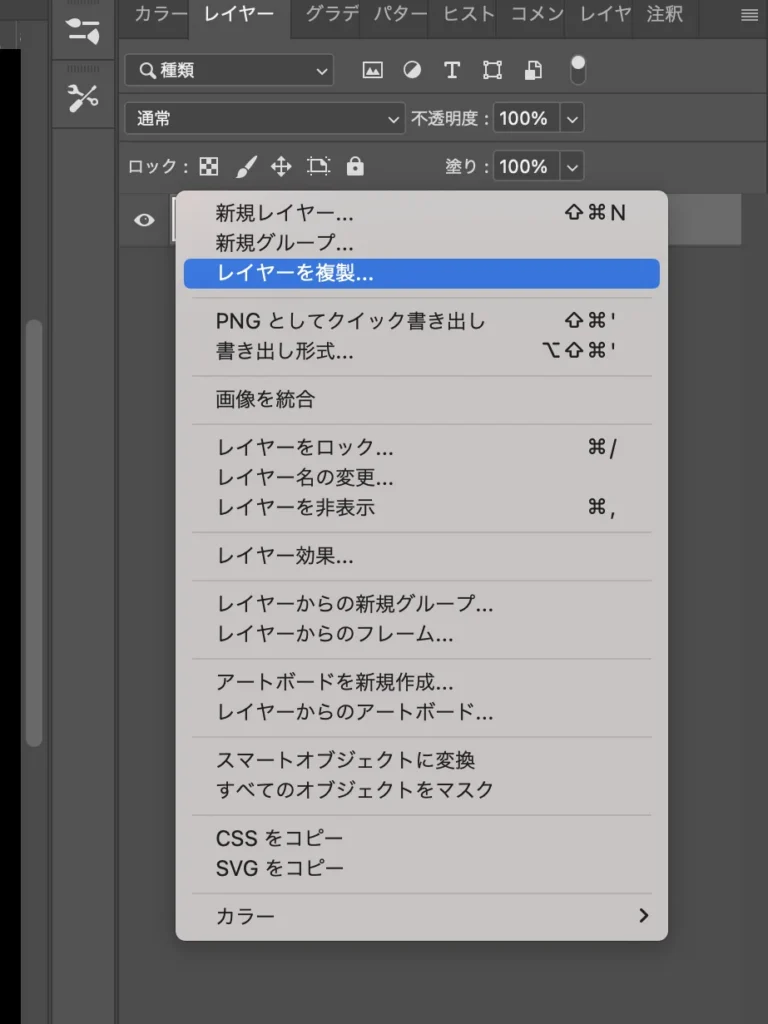
元画像を残しておきたいので、このレイヤーを複製します。
右クリックで「レイヤーを複製」という言葉が出てくるので、選択します。
自分が分かりやすいように、名前を変更しておきます。
「白目を白く」にしてみました。
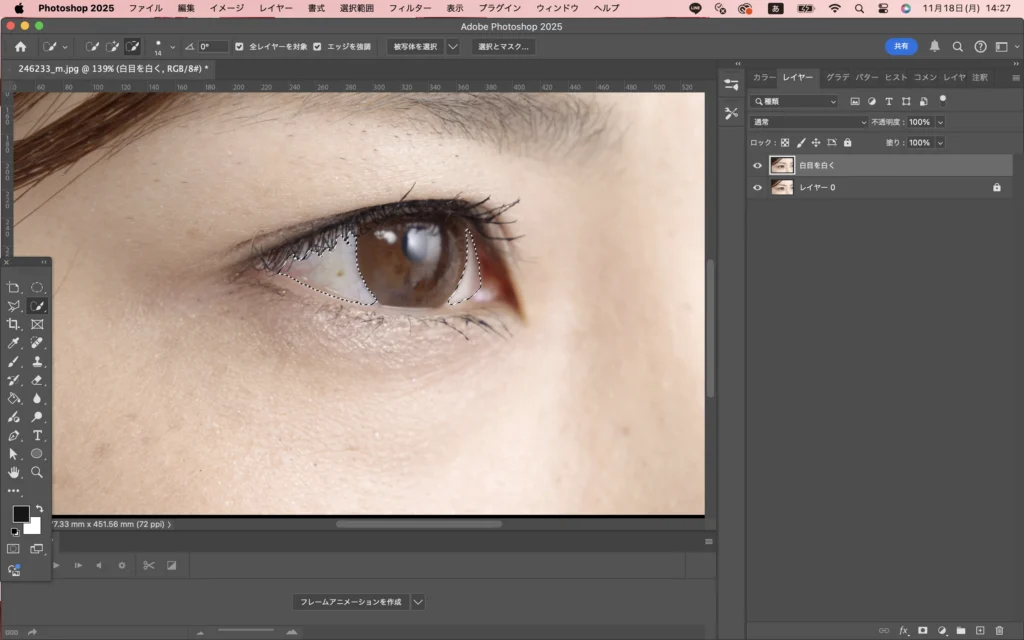
下の「レイヤー0」は残しておきたいので鍵マークをクリックしてロックします。
白目を白く
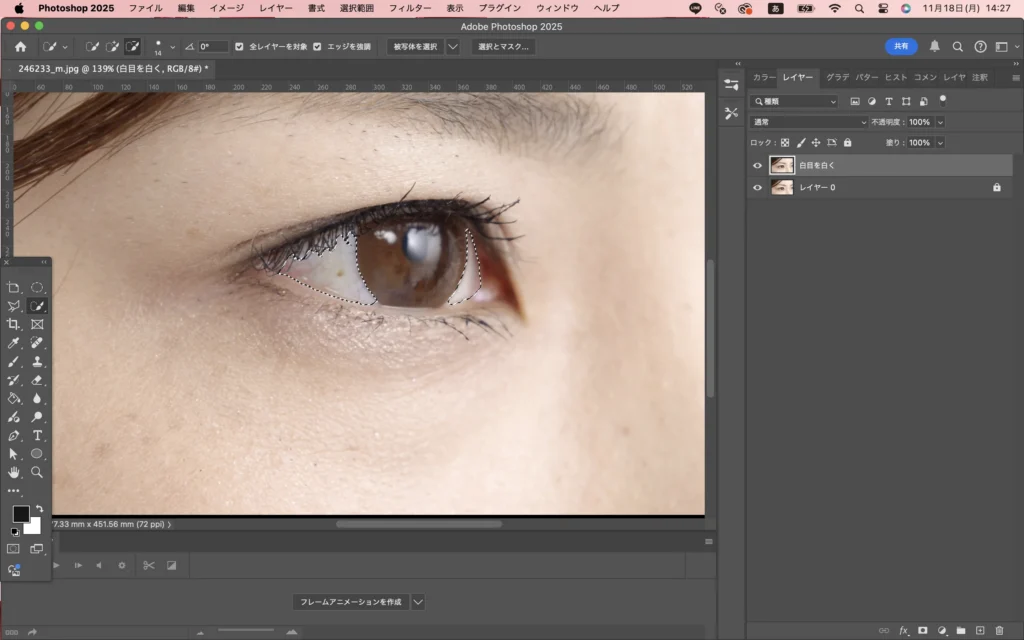
クイック選択ツールなどで、白目を選択します。
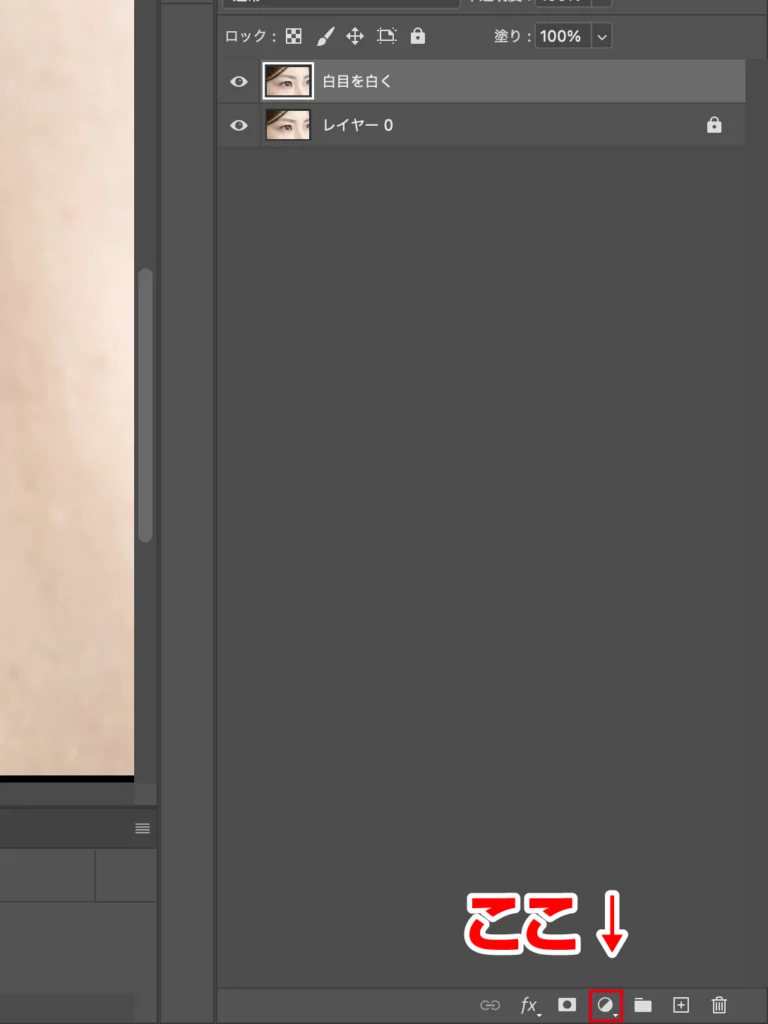
右下の調整レイヤーをクリック
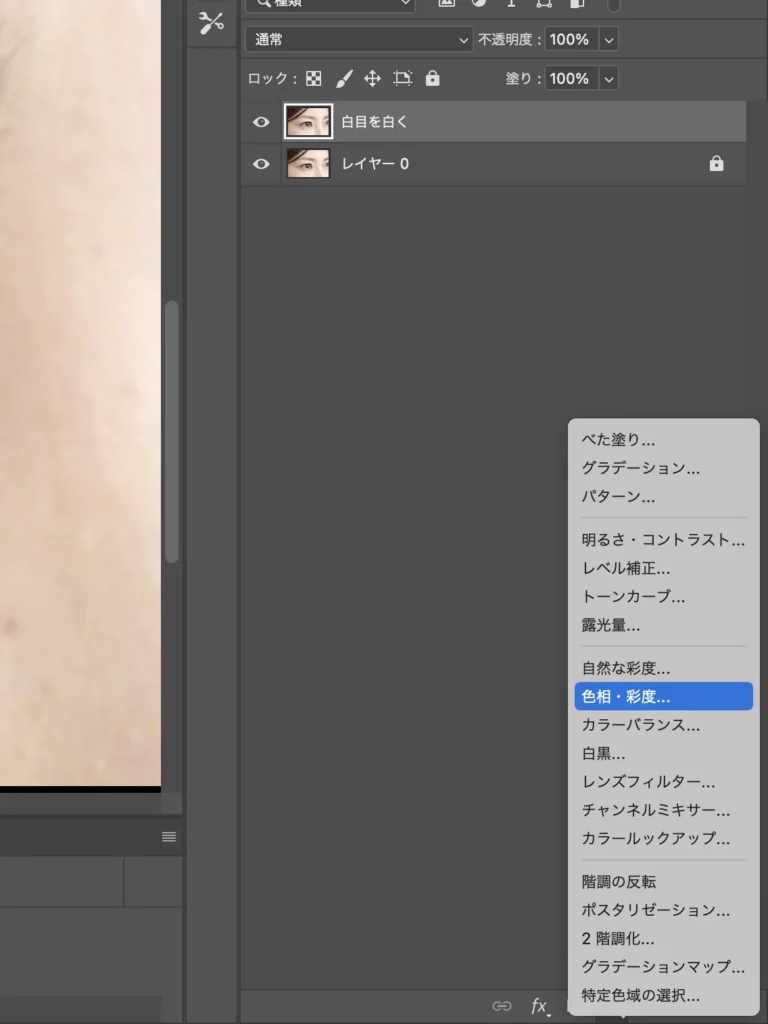
色相・彩度を選択
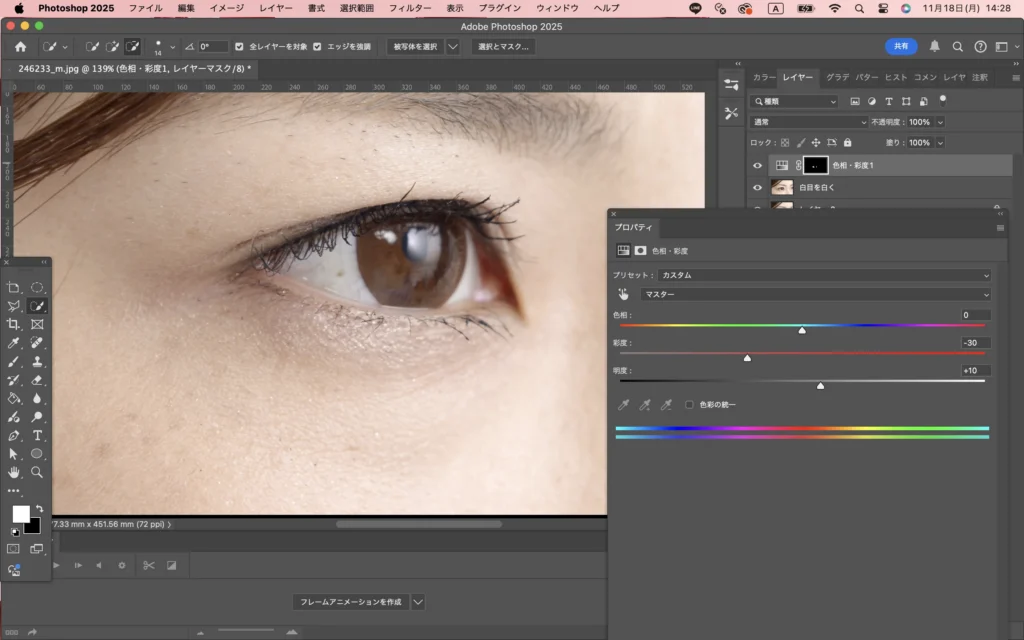
目の赤みを少し取りたいので、彩度を落として
白くしたいので明度を少しだけ上げます。歯を白くする時と同じ要領です。
充血をとる
「白目を白く」レイヤーを複製して、「充血をとる」に名前を変えました。
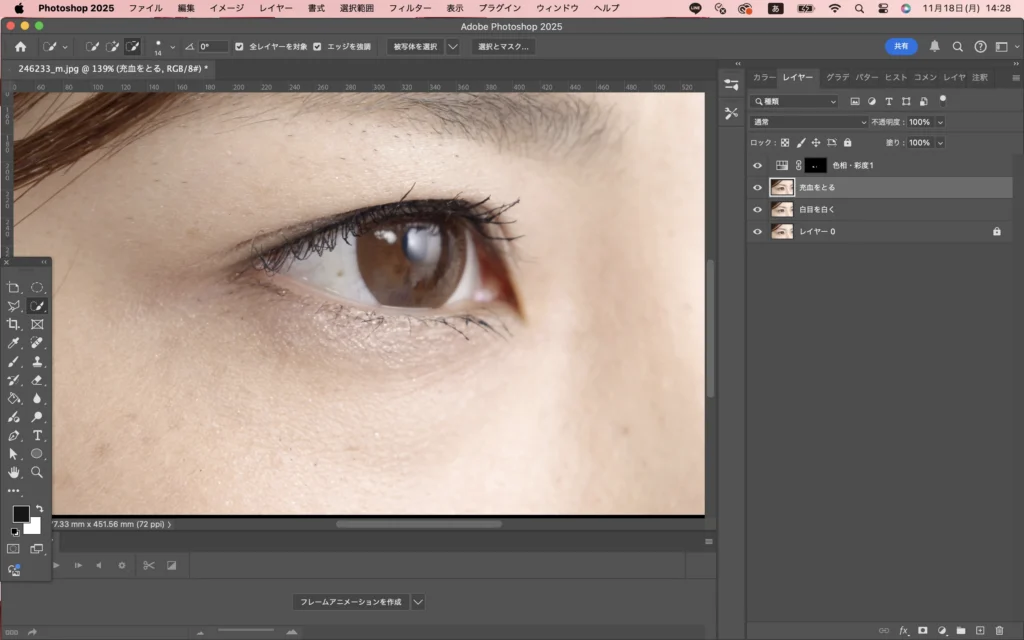
ここで使用するのはスポット修復ブラシツールです。
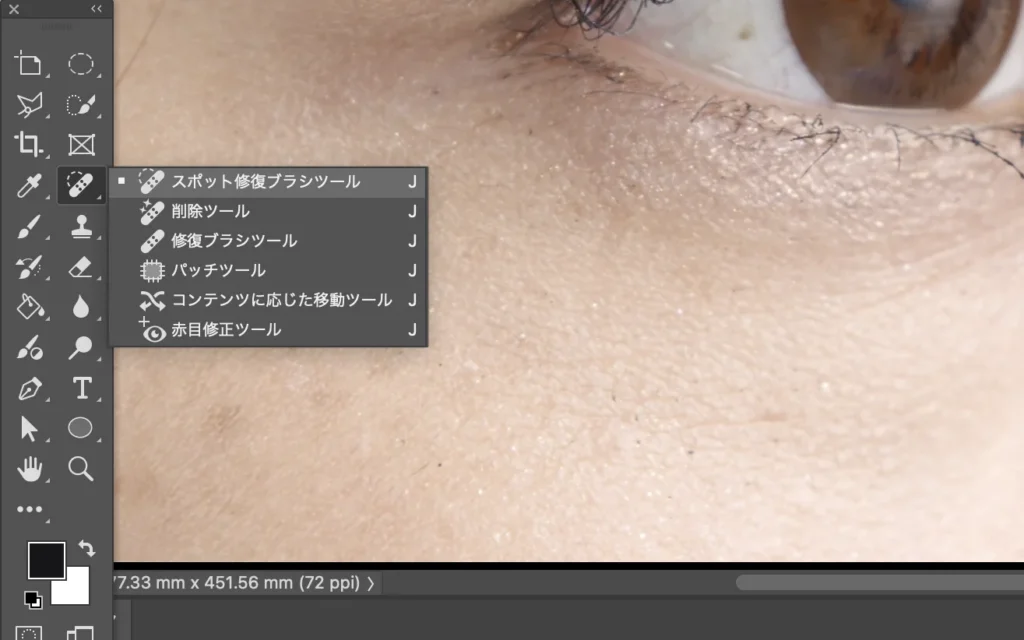
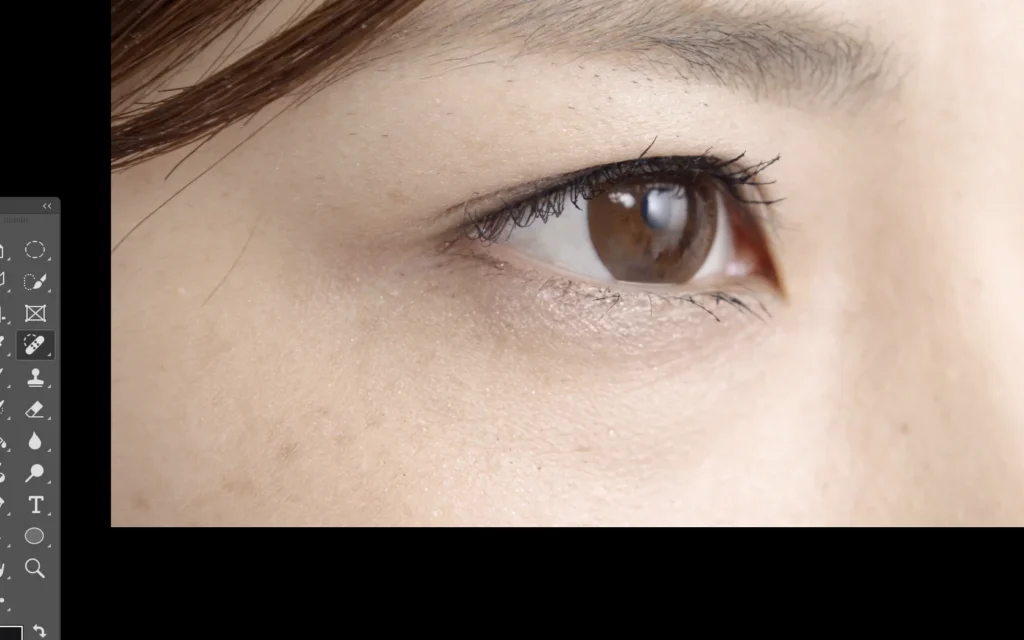
気になるところをクリックしたりドラッグしたり。
できました。
ビフォーアフターはこんな感じ。
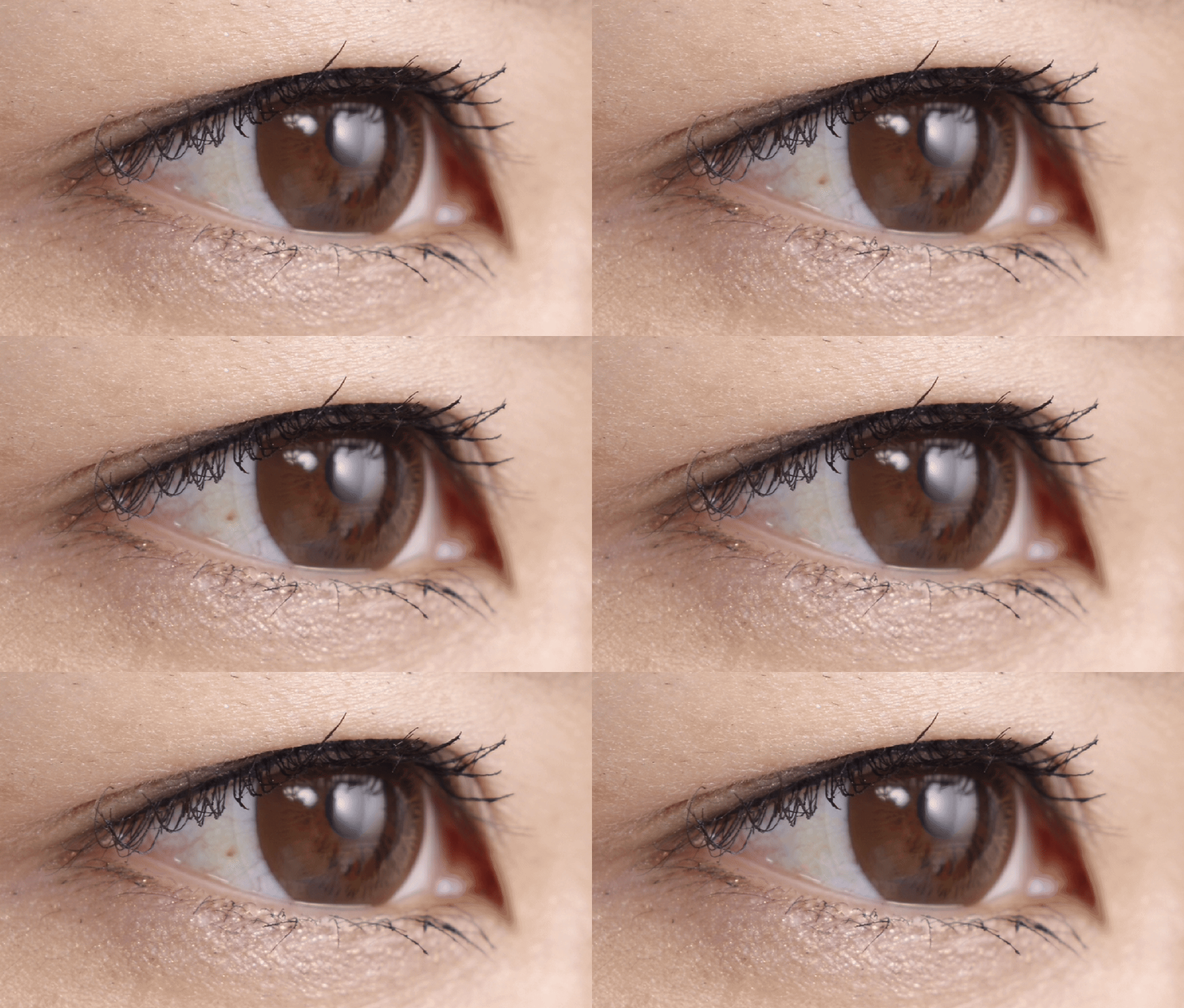
目の輝きを増幅させる
ここまででも充分かな?と思いますが、
目を少し輝かせてみます。
「充血をとる」レイヤーを複製して「目の輝き」にしました。
黒目を選択します。
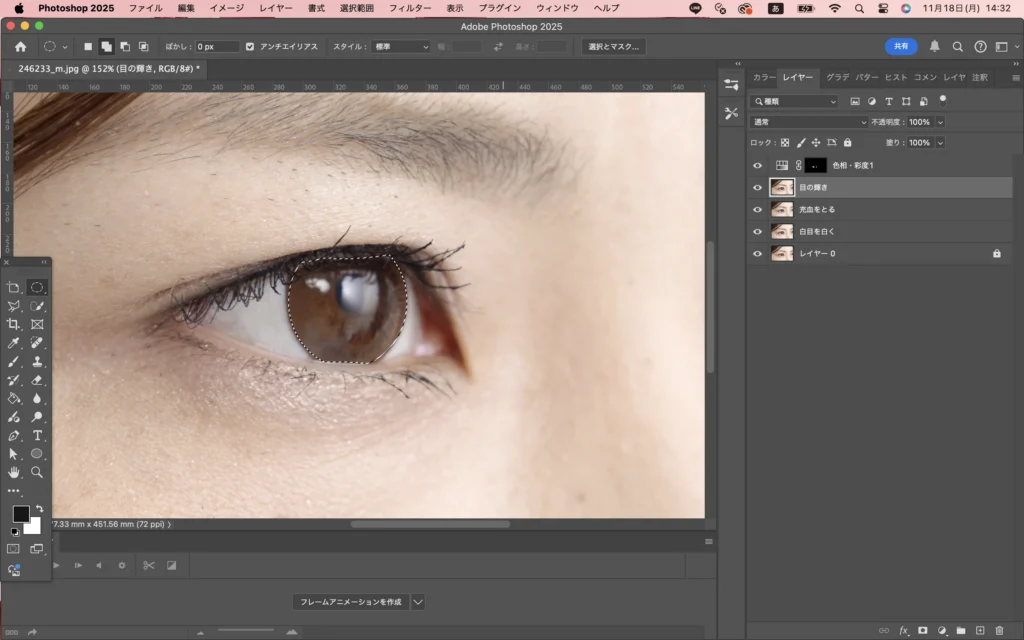
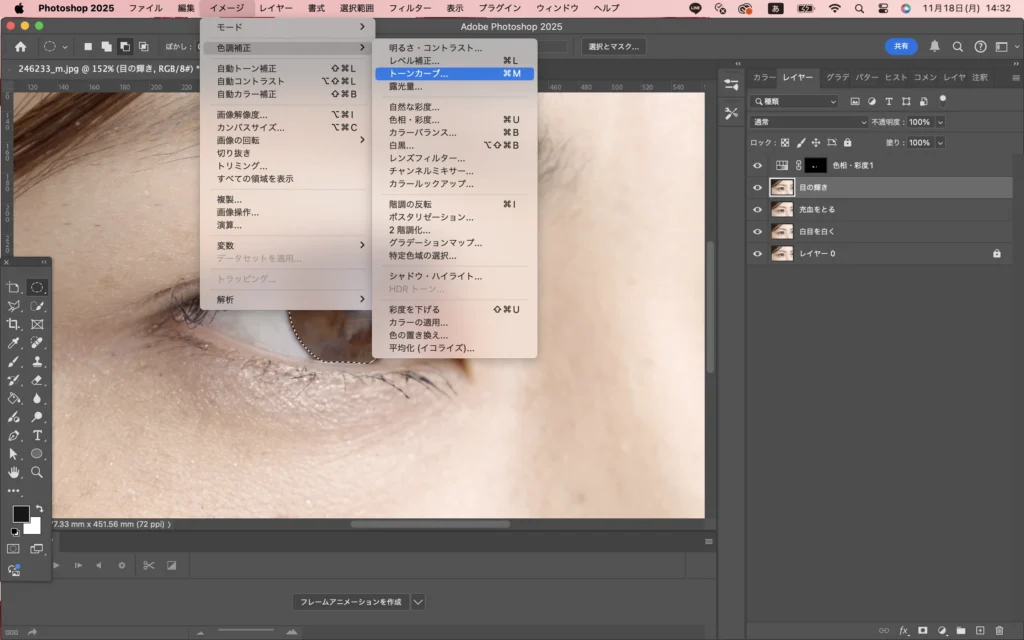
イメージ→色調補正→トーンカーブ
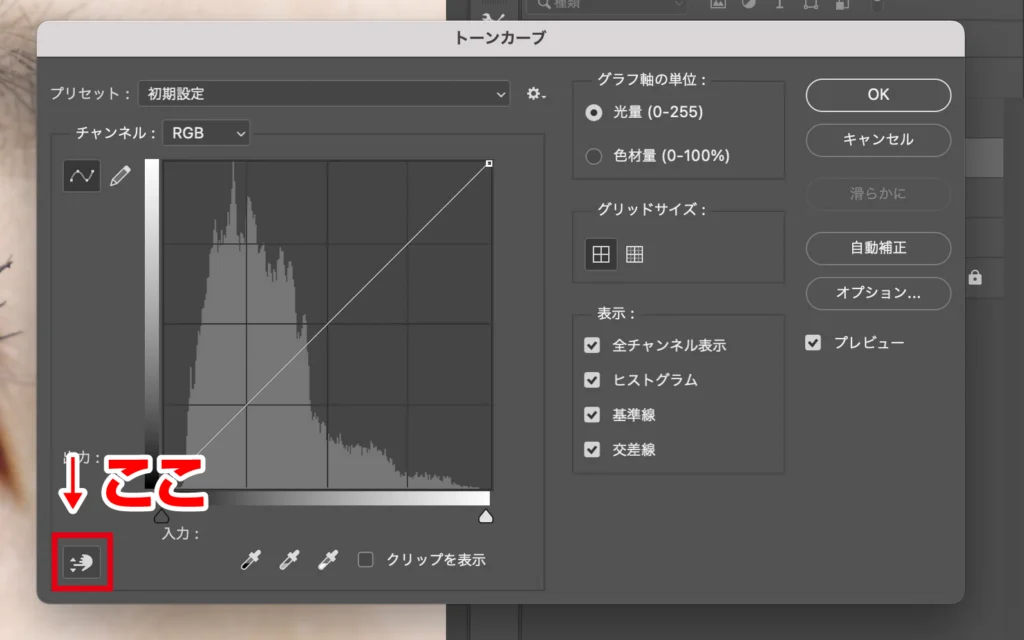
左下の指マークをクリック(こうすると指で選択した部分のトーンが変えられます)
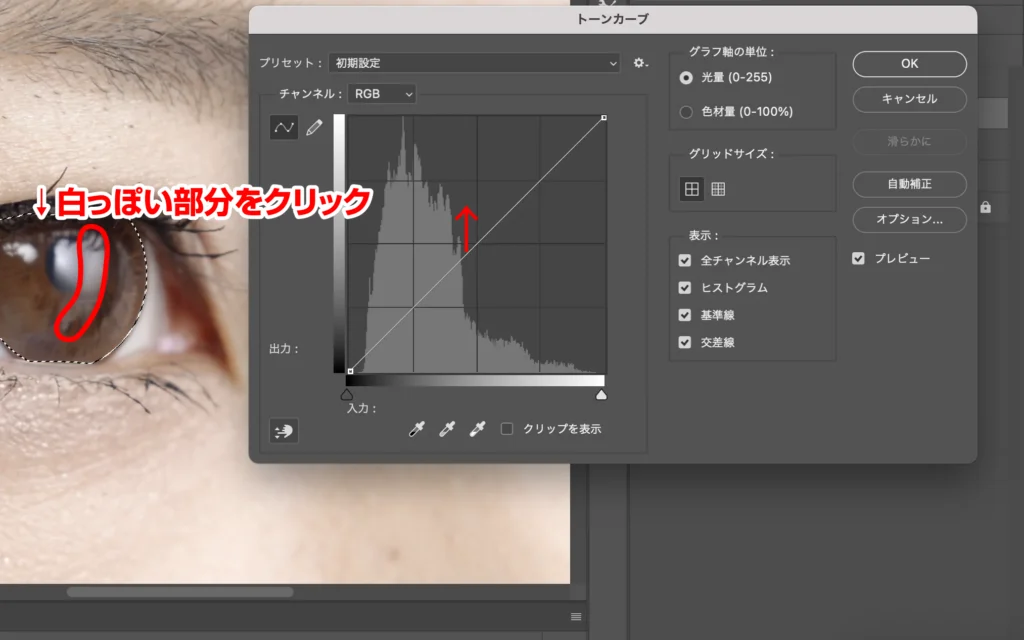
目の中の、光の部分を指マークでクリック、
トーンカーブの曲線を上に少し持ち上げます。
完成です。
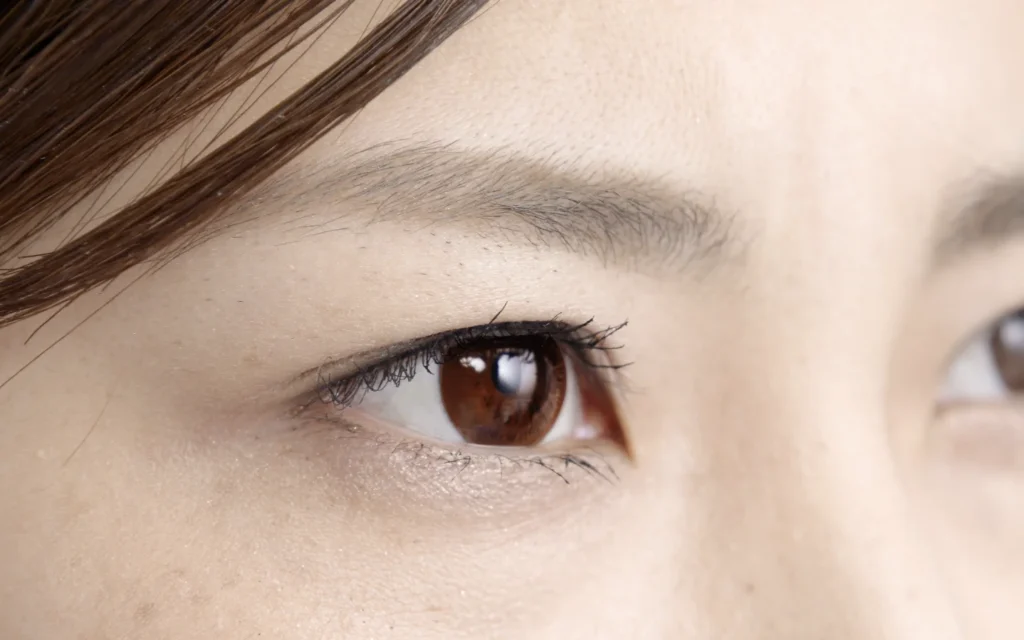
元から綺麗なお写真だったので最後のトーンカーブは要らなかったですね🤣
もっと目をクッキリさせたい時、目の光がなんだか弱い時など必要に応じて使用してみてください⭐︎
今回も見てくださってありがとうございました🙇♀️!