
llustratorのキーオブジェクトとは?基準を動かさずに整列する方法
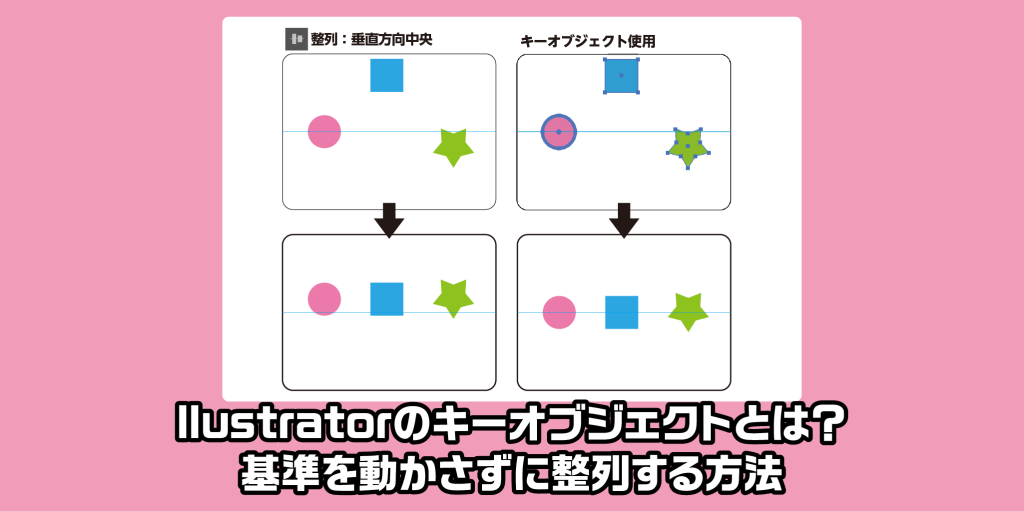
「左のオブジェクトは動かしたくないのに、整列すると全部動いてしまう…」
そんなときに便利なのがキーオブジェクトです。
今回は、作業効率がぐんと上がる!「キーオブジェクト」の使い方を紹介します。
キーオブジェクトとは?
キーオブジェクトとは、整列の基準にしたいオブジェクトを指定できる機能です。
使い方
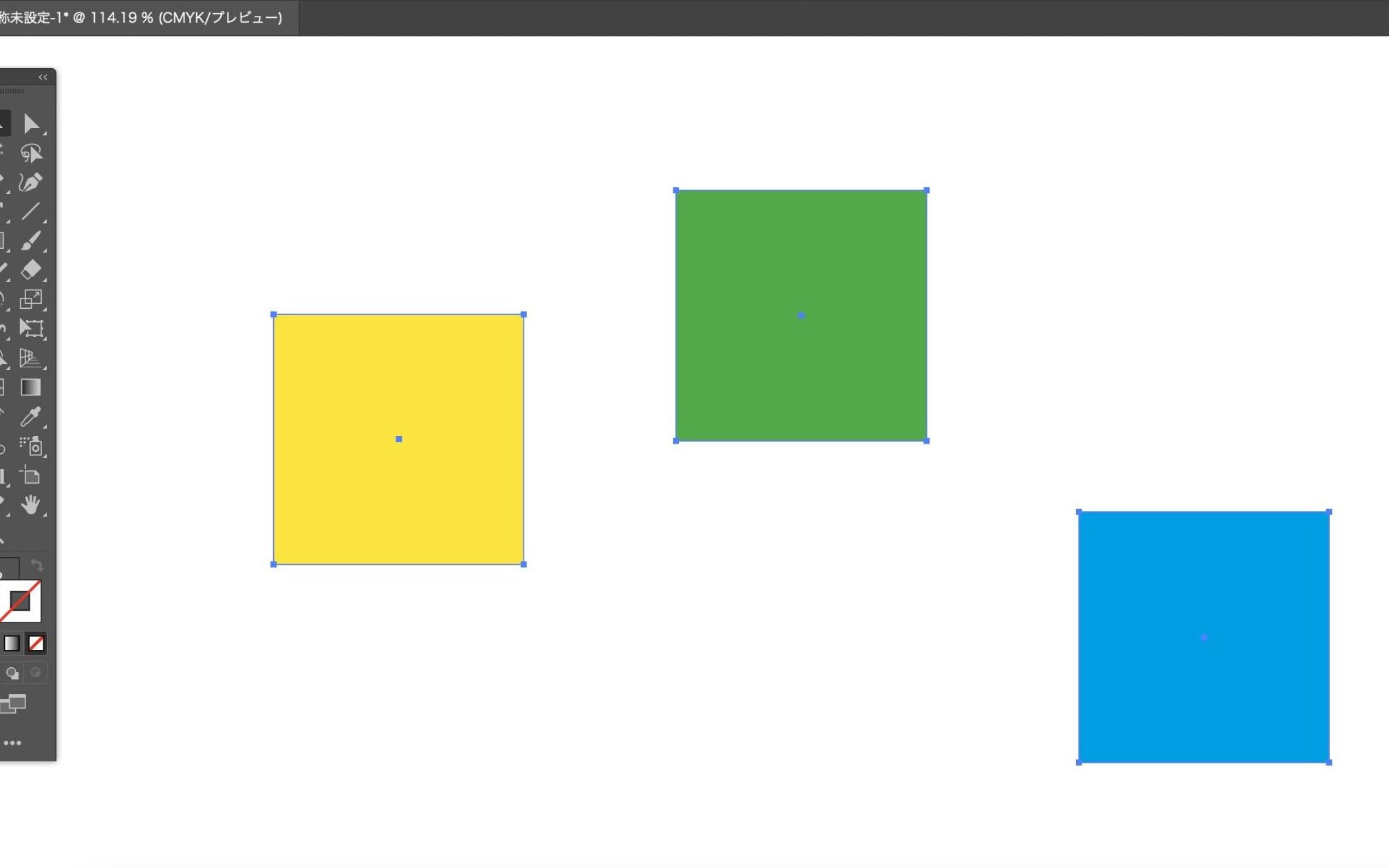
① 整列したいオブジェクトをすべて選択
ドラッグして囲むか、Shiftを押したままクリックしていきます。
② 基準にしたいオブジェクトをもう一度クリック
選択されたオブジェクトの中から、動かしたくないものをもう一度クリックします。
(※Shiftを押したまま選択していた場合は、一度Shiftキーを離してからクリックしてください。)
すると、そのオブジェクトの枠線が太く表示されます。
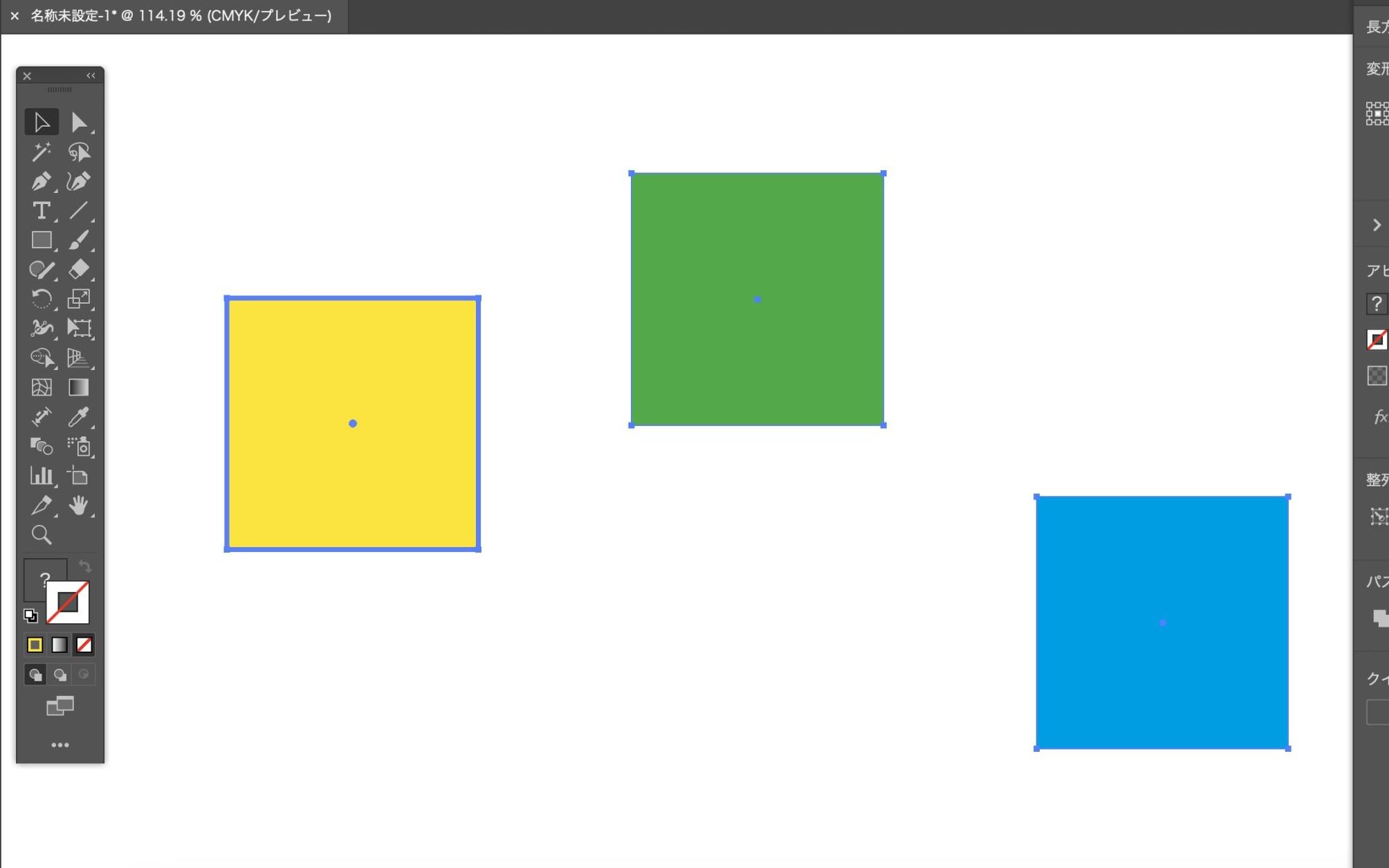
この太枠で表示されたオブジェクトが「キーオブジェクト」です。
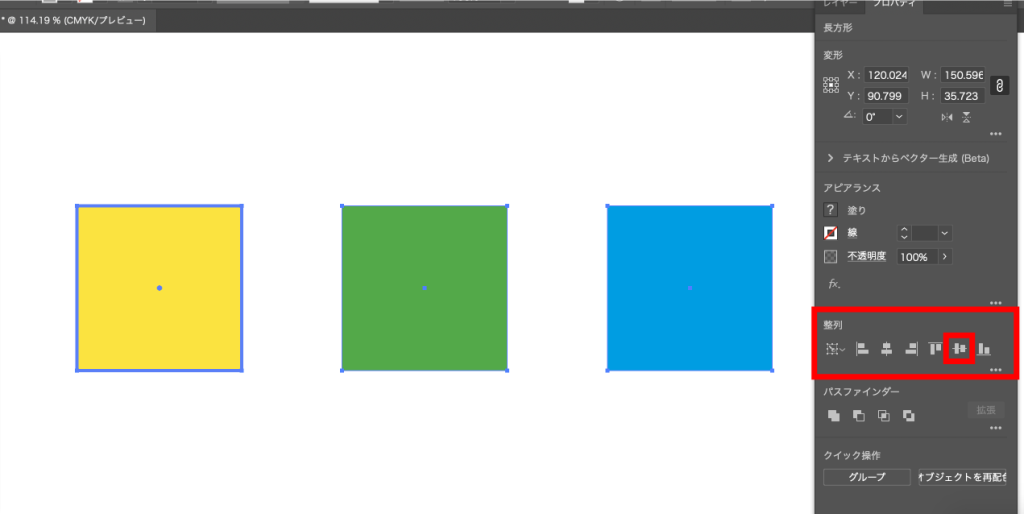
③ 整列ボタンをクリック
整列パネルやコントロールバーから整列を実行すると、キーオブジェクトはその場に残り、ほかのオブジェクトだけが移動します。
こんなときに便利!
例えば…
- ロゴは動かさず、会社名だけ揃えたい
- 写真はそのままで、説明文だけ位置を調整したい
- 見出しを基準に本文を揃えたい
- アイコンは動かさず、テキストだけ整列したい
など、レイアウト調整の場面で活躍します。
ただの整列と何が違うの?
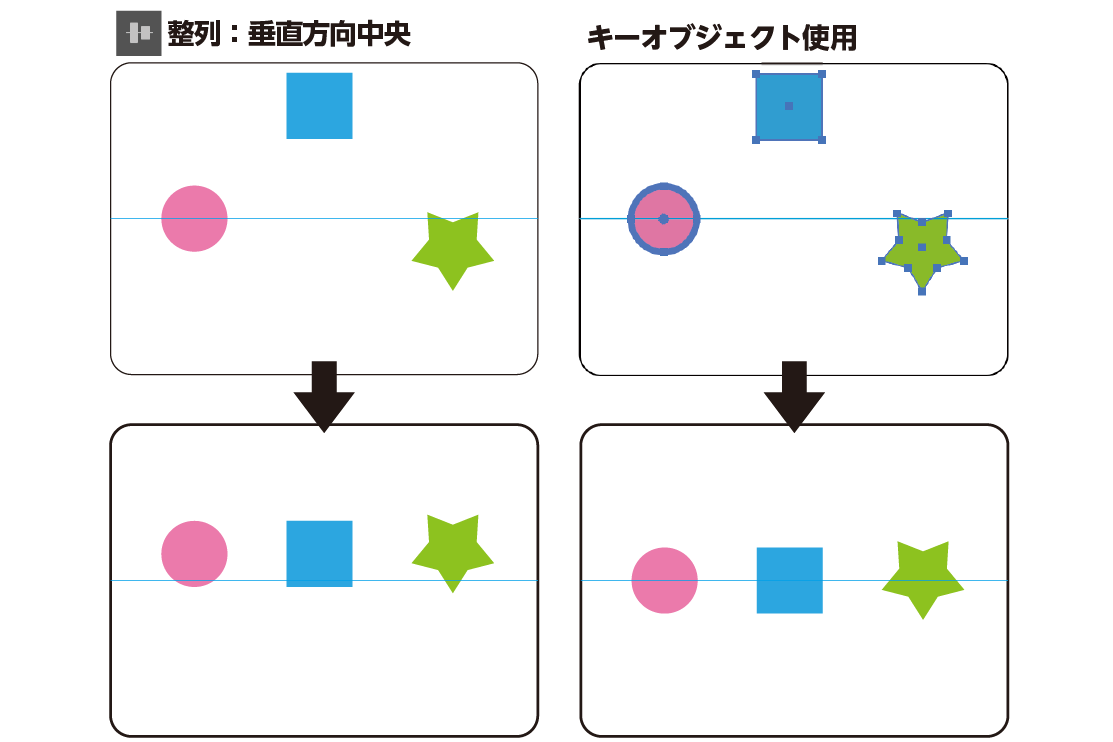
通常の整列では、選択したオブジェクト全体を基準に整列するため、選択したオブジェクトがすべて移動します。
キーオブジェクトで整列すると、基準にしたオブジェクトは動かず、ほかのオブジェクトだけがその位置に合わせて移動します。
まとめ
キーオブジェクトを使えば、基準にしたいオブジェクトを動かさずに整列できます。
ロゴや写真など位置を変えたくないオブジェクトがあるときは、ぜひ活用してみてください。