
Googleアナリティクス(GA4)で年齢・性別のデータを見る方法

Googleアナリティクス(GA4)でサイトのレポートを確認していると、国別やデバイス別のデータは比較的すぐに見つけられます。
一方で、「年齢」や「性別」はどこから見ればいいのか少し分かりにくかったため、備忘録としてまとめておきます。
年齢・性別を見る場所
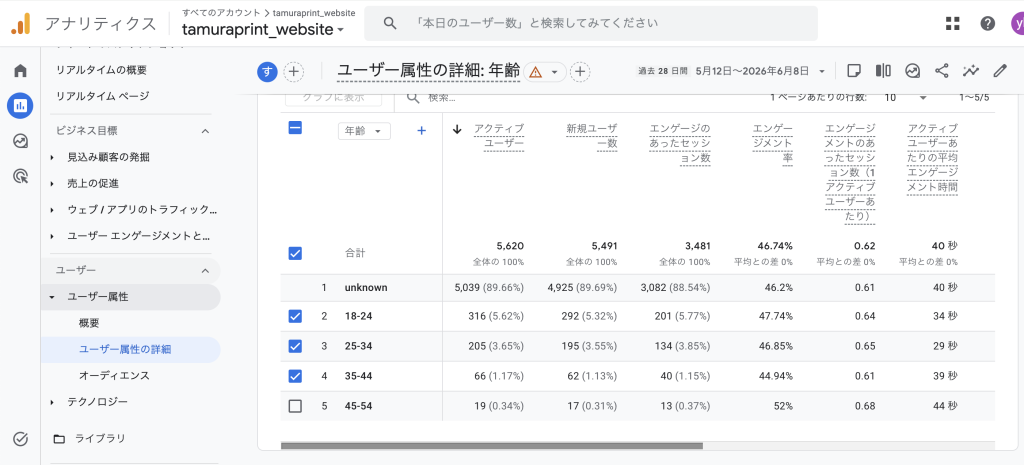
GA4で年齢や性別のデータを確認するには、以下の画面を開きます。
レポート > ユーザー > ユーザー属性 > ユーザー属性の詳細
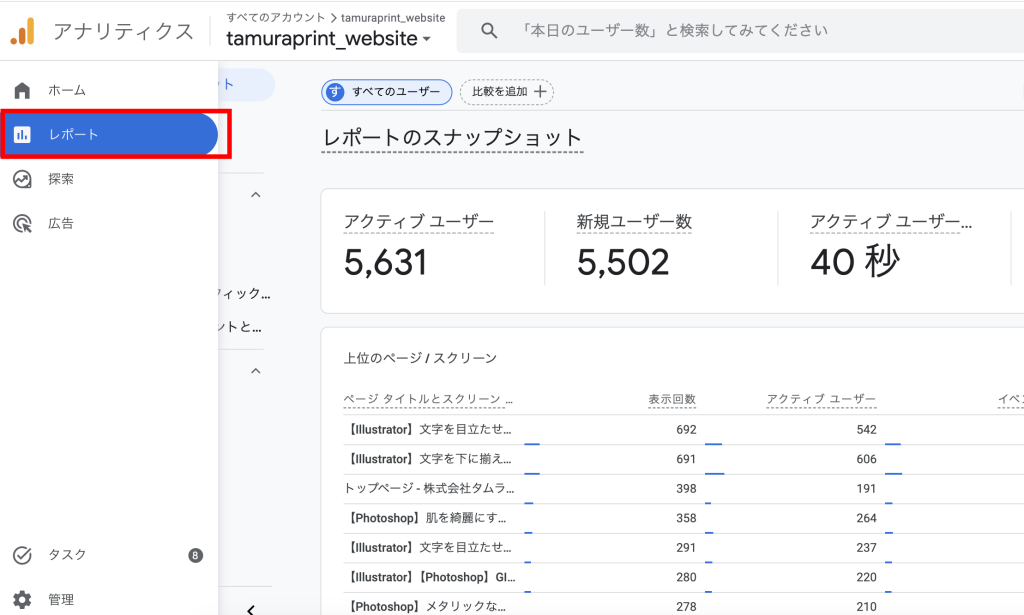
▼
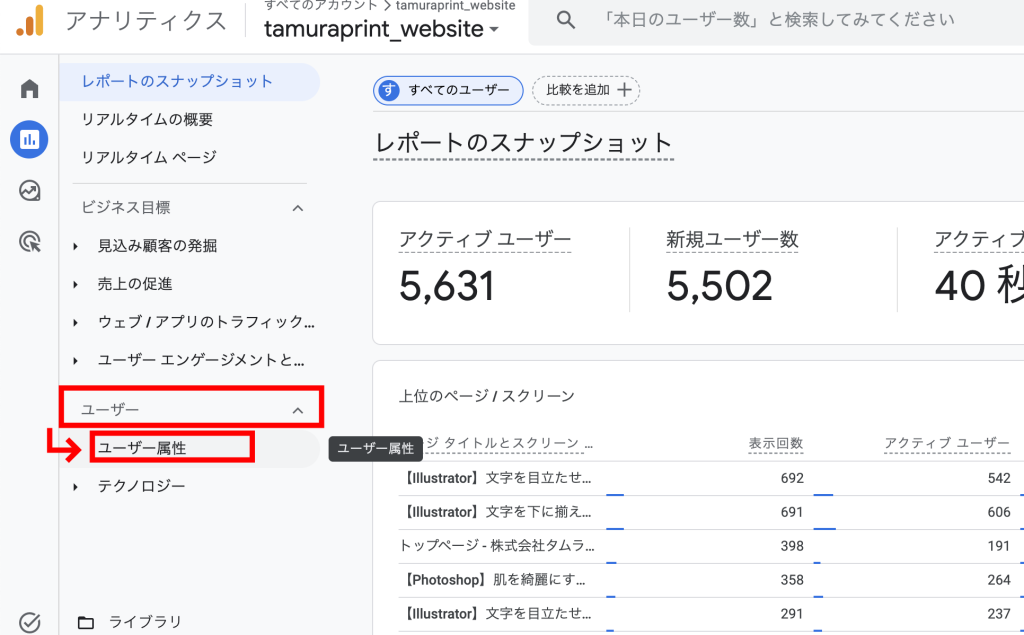
▼
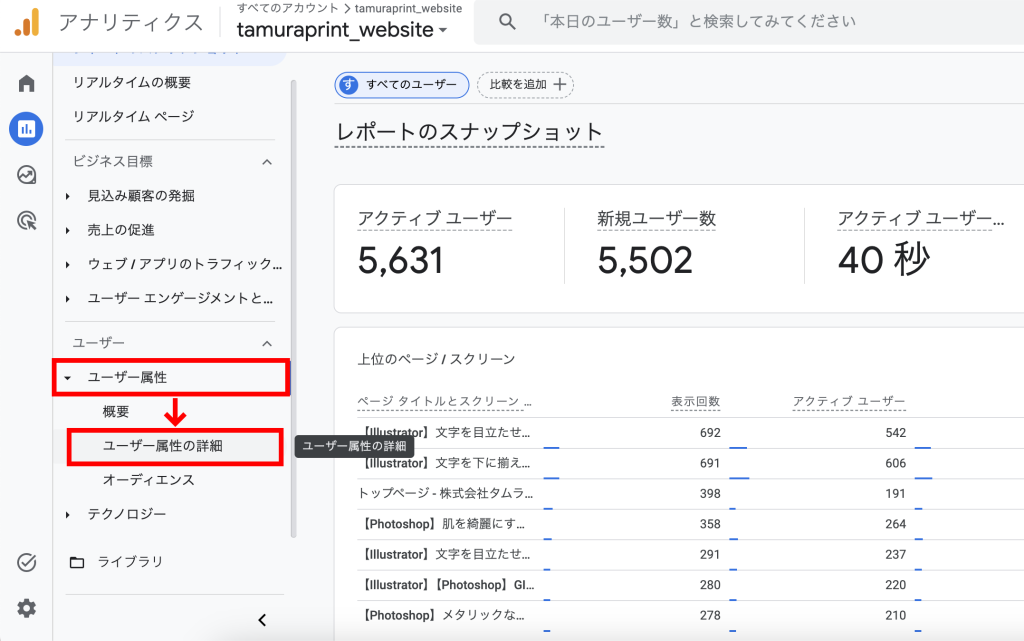
画面の構成によっては、
レポート > ユーザー属性 > ユーザー属性の詳細
のように表示される場合もあります。
この画面を開いたら、表の左上にある項目を確認します。
初期状態では「国」などが選択されていることがありますが、ここをクリックして、「年齢」 または 「性別」 に切り替えることで、それぞれのデータを確認できます。
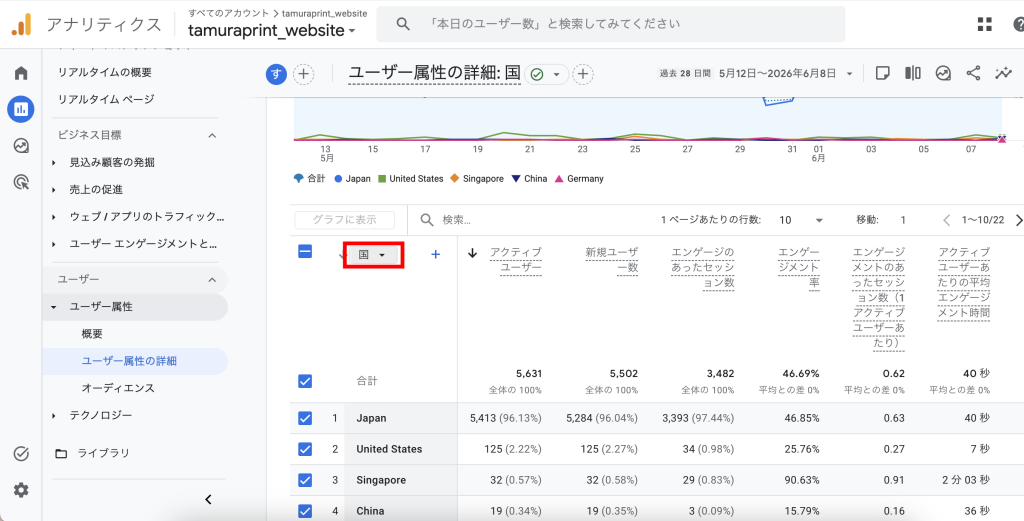
▼
年齢・性別が表示されない場合
年齢や性別の項目が見つからない、またはデータが表示されない場合は、いくつか原因が考えられます。
Googleシグナルが有効になっていない
私の設定ミスはここでした!

年齢・性別・興味関心などのユーザー属性データを確認するには、GA4側でGoogleシグナルのデータ収集が有効になっている必要があります。
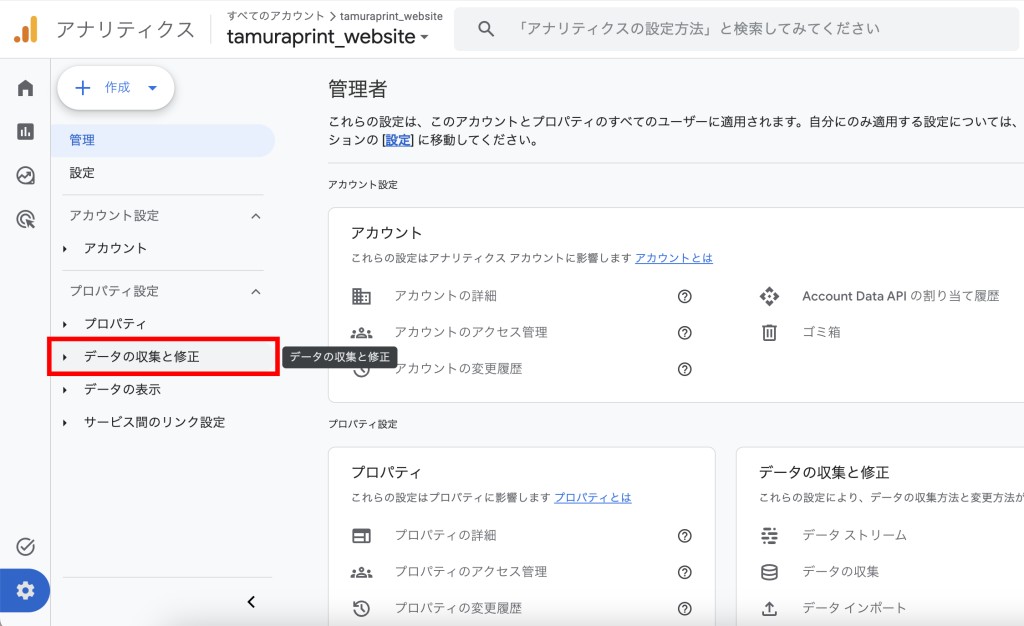
確認場所は以下です。
管理 (左下歯車のマーク)> データの収集と修正 > データの収集
▼
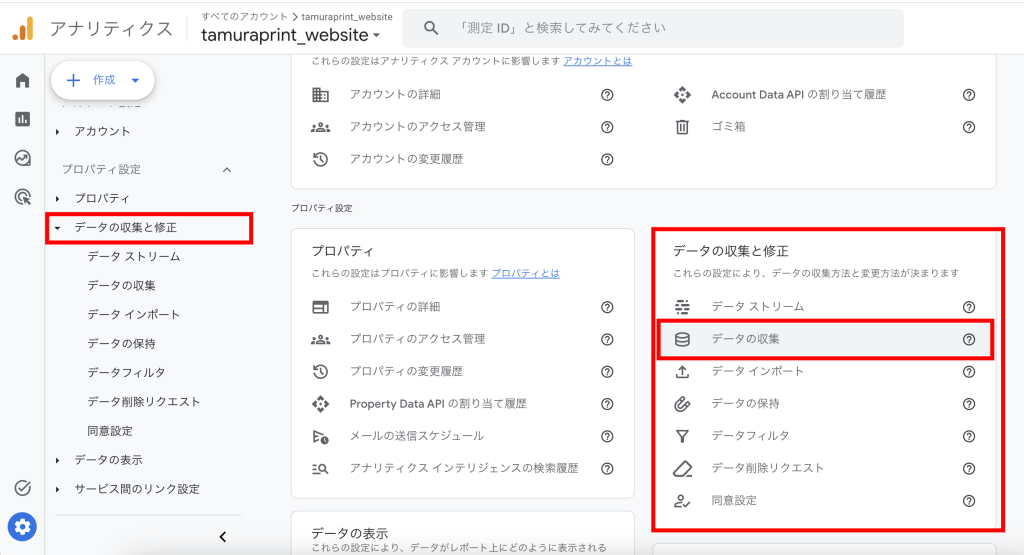
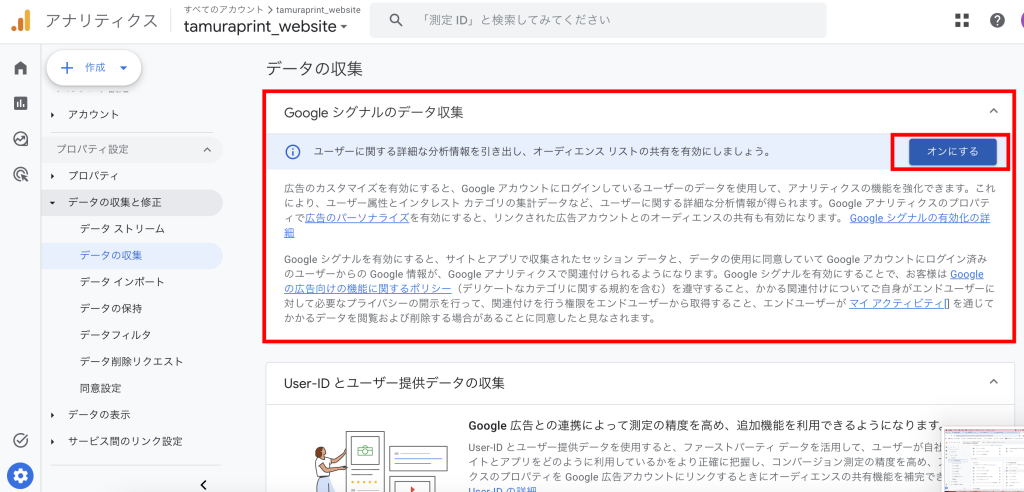
ここで、Googleシグナルのデータ収集 が有効になっているか確認します。
有効になっていない場合は、設定をオンにすることで、今後のデータが収集されるようになります。
データ量が少ない
Googleアナリティクスでは、個人が特定されないようにするため、ユーザー数が少ない場合は年齢や性別のデータが表示されないことがあります。
特にアクセス数が少ないサイトや、期間を短く設定している場合は、データが表示されにくいことがあります。
その場合は、集計期間を少し長めに設定して確認してみると、表示される場合があります。
設定前の過去データは表示されない
Googleシグナルを有効にした場合でも、過去にさかのぼって年齢や性別のデータが表示されるわけではありません。
基本的には、有効化した後のデータから反映されます。
そのため、設定直後はまだデータが少なく、表示されないこともあります。
ユーザー属性レポートが見つからない場合
GA4の左メニューに「ユーザー属性」が表示されていない場合は、レポートの構成で非表示になっている可能性があります。
その場合は、左メニュー下部にある 「ライブラリ」 から、ユーザー属性関連のレポートを追加・公開する必要があります。
GA4はプロパティや設定状況によって表示されるメニューが少し異なるため、見つからない場合は「ライブラリ」も確認してみるとよさそうです。
まとめ
GA4で年齢・性別のデータを見るには、まず以下を確認します。
レポート > ユーザー > ユーザー属性 > ユーザー属性の詳細
その後、表の項目を 「年齢」 または 「性別」 に切り替えます。
もしデータが表示されない場合は、
・Googleシグナルが有効になっているか
・データ量が十分にあるか
・設定後のデータがたまっているか
・ユーザー属性レポートがメニューに表示されているか
を確認します。
国別やデバイス別のデータとあわせて年齢・性別も確認できるようになると、サイトを見ているユーザー像がより分かりやすくなります。
サイト改善や広告・チラシなどの効果測定にも活用できそうですね!