【Photoshop】歯を白くする
皆さん、こんにちは🌟
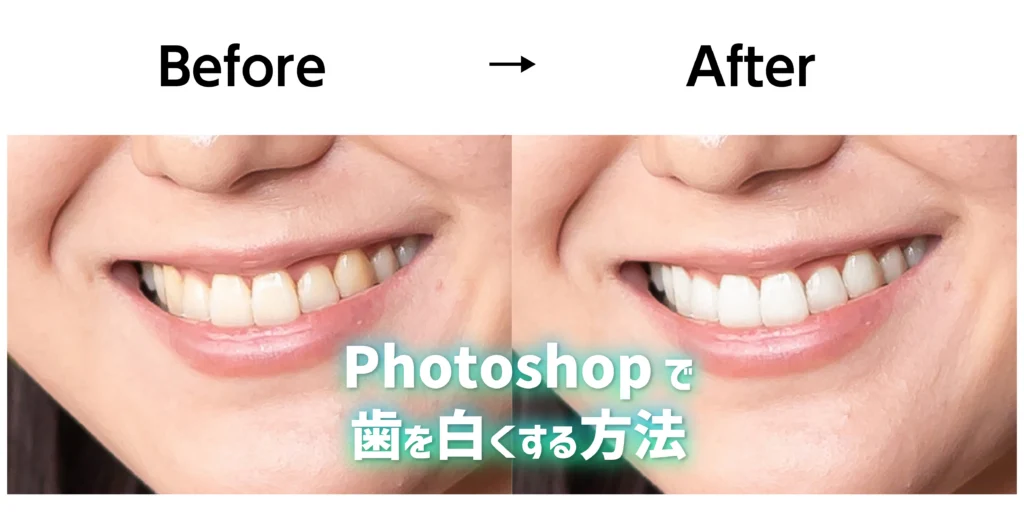
「いい写真なのにすごい歯が黄ばんでる〜😱」
「ホームページに使う写真、もうちょっと歯を白くしたいなあ」
なんてこと、ありませんか?
今回は歯の黄ばみを取って、白くする方法を2つご紹介します!
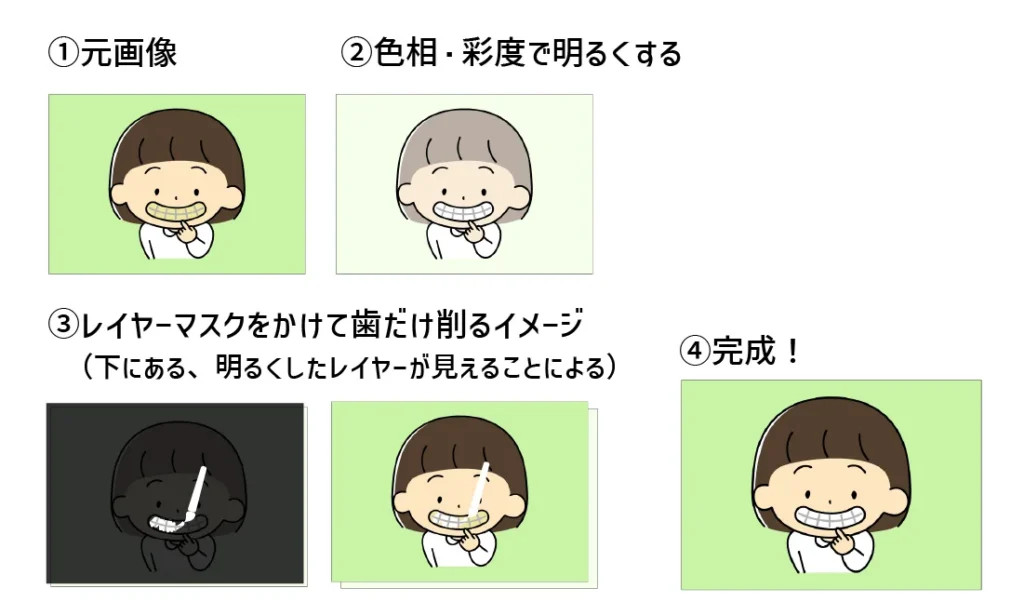
写真全体を白くして最後に歯だけマスクをかける方法
はじめにイラストでざっと説明を!
レイヤーを複製してロックしておく
間違えた時元に戻せるように、1枚は編集できないようにロックする工程です。
まず右端のレイヤーパネルでレイヤーを複製します。
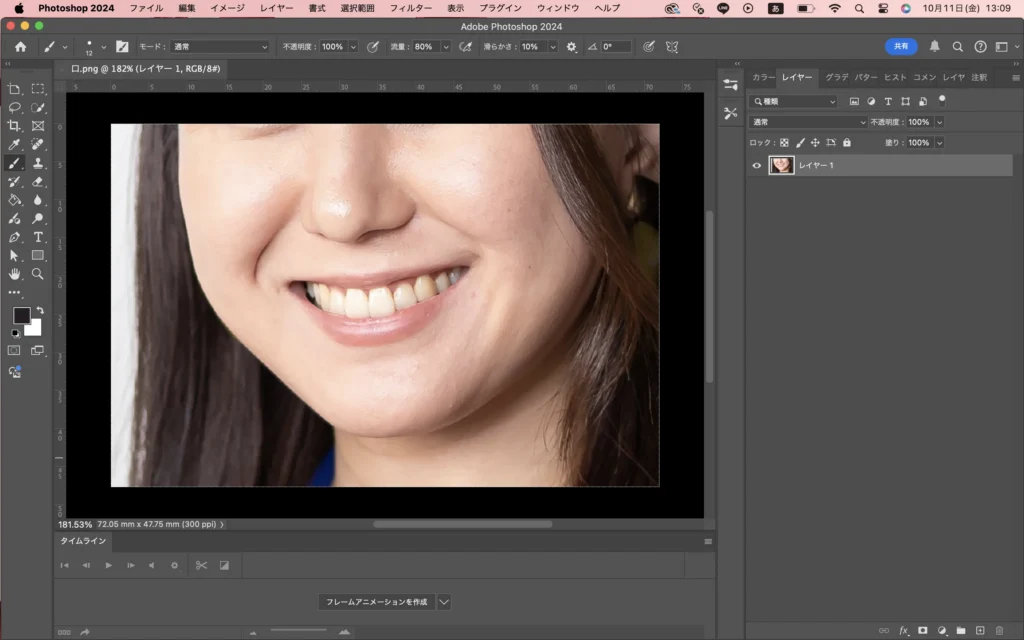
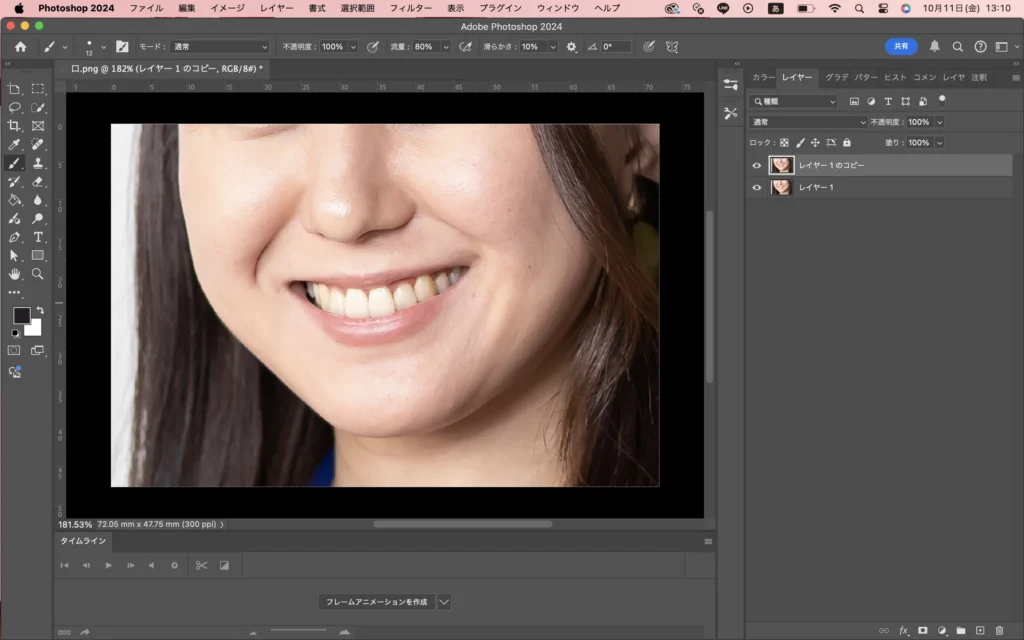
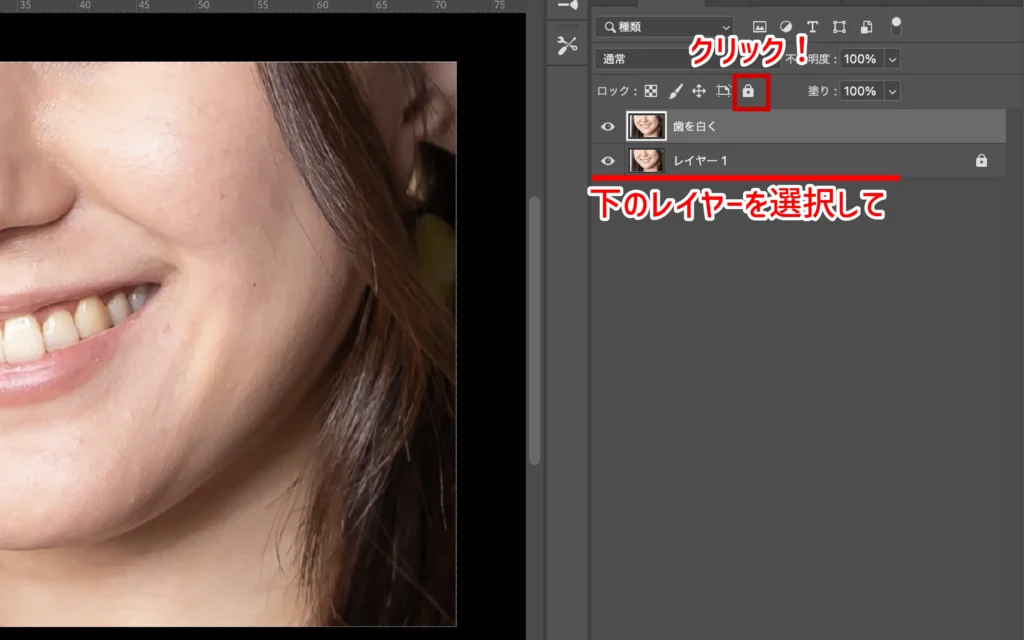
分かりやすいように、「歯を白く」という名前に変えました。(そのままでもOKですよ!)
下側の、「レイヤー1」という元画像をクリックしたら、鍵マークをクリックしてロックします。
色相・彩度を調節
レイヤーパネル下部の「塗りつぶしまたは調整レイヤーを新規作成」をクリック
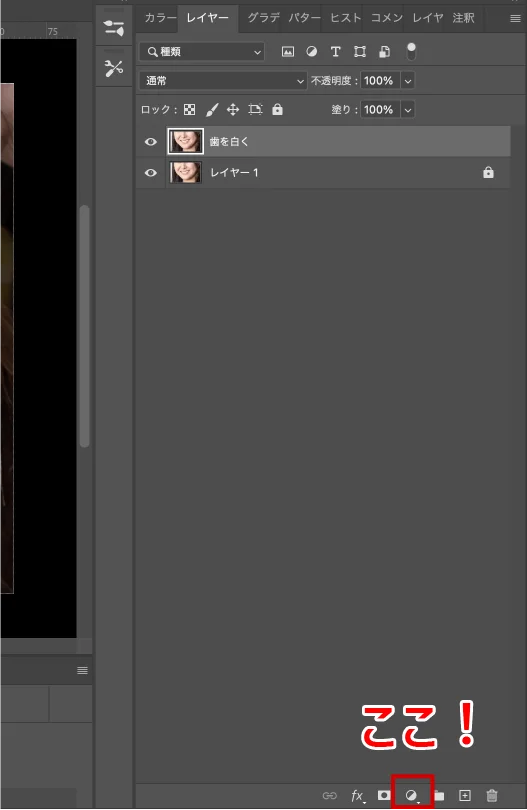
色相・彩度を選択します。
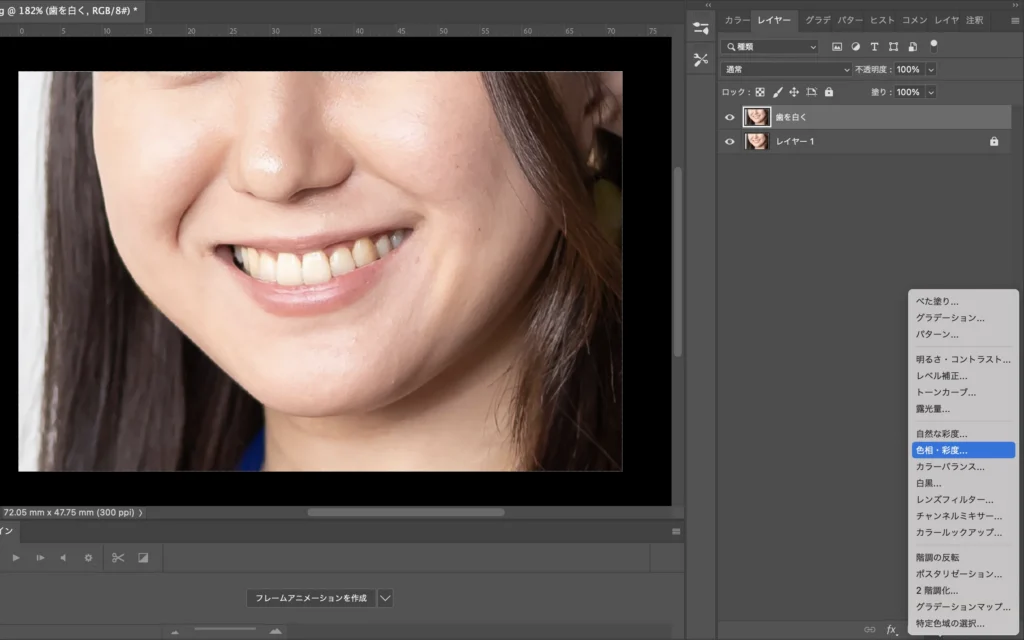
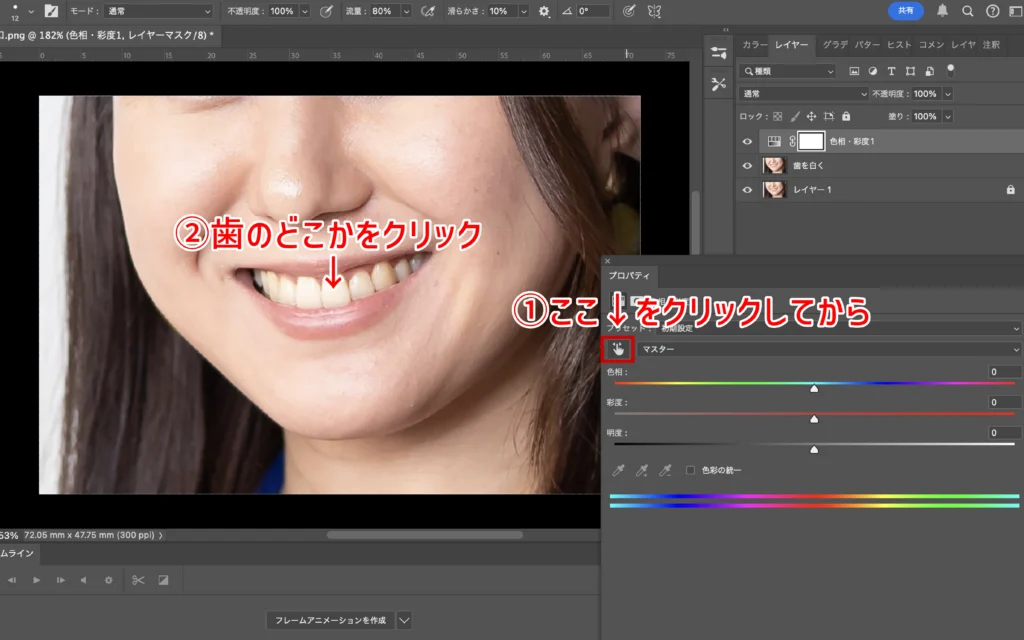
指マークをクリックしてから、歯の白くしたい部分をクリックします。(どこでもいいですよ〜!)
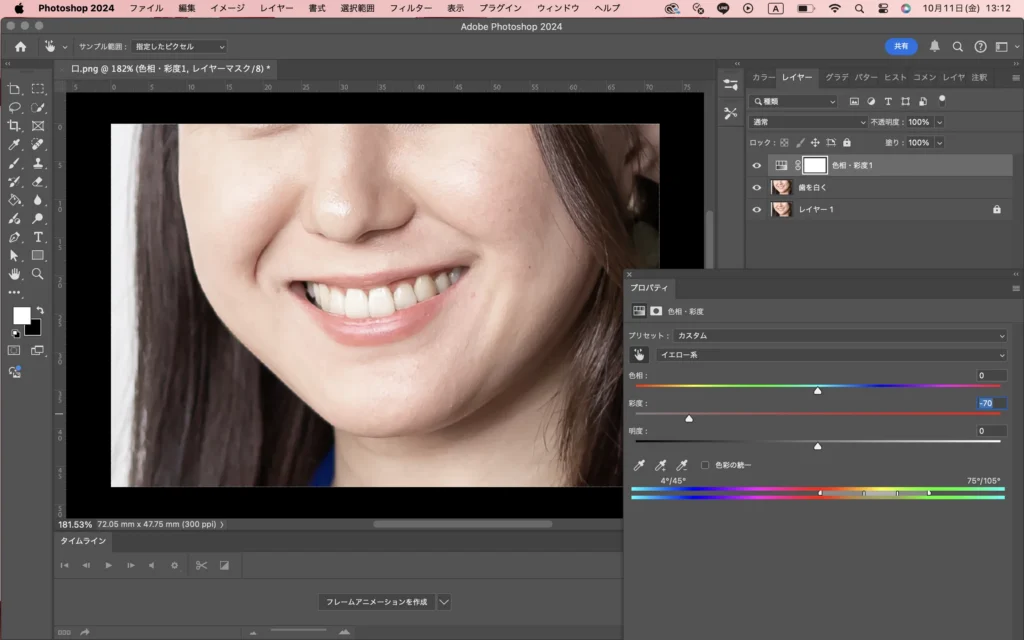
彩度を左側にスライドします。(黄色をなくす)
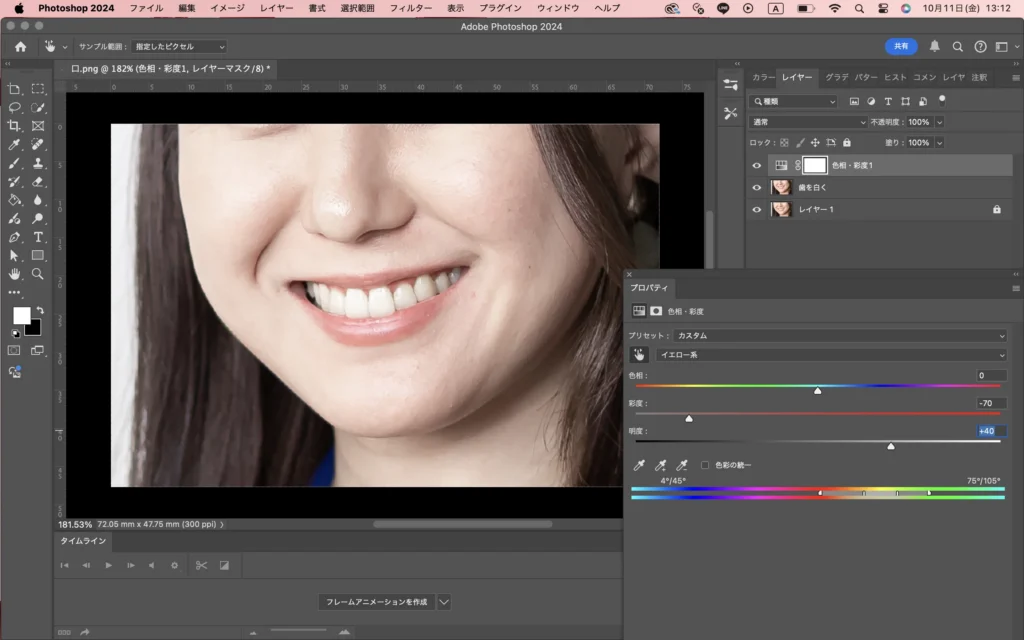
明度を右にスライドします。(明るくする)
マスクをかけて歯だけ白く見えるようにする
今回は背景が白いので分かりにくいのですが、ここまでの工程で写真全体が白くなっています。
歯だけを白くしたいので、歯以外を隠す意味でマスクをかけます。
レイヤーパネルの色相・彩度の白い部分をクリック(ダブルクリックでプロパティという詳細パネルのようなものが出ますが、出さなくても作業できますよ☺️)
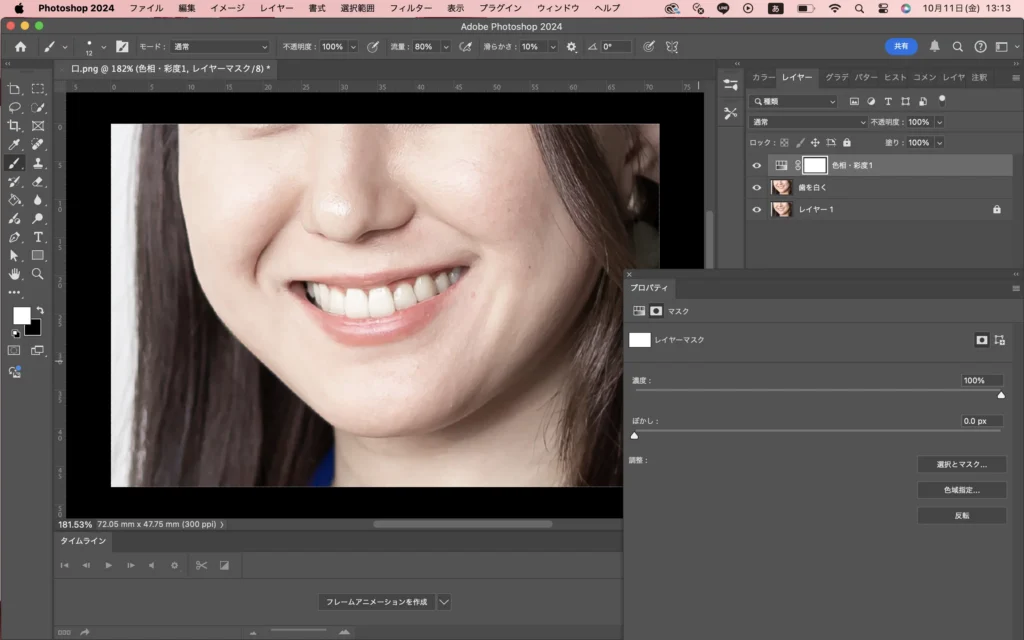
Mac:command + I
Windows:Ctrl + I
上記のショートカットキーで 白黒反転します。 これで加工全体が隠されました🌟
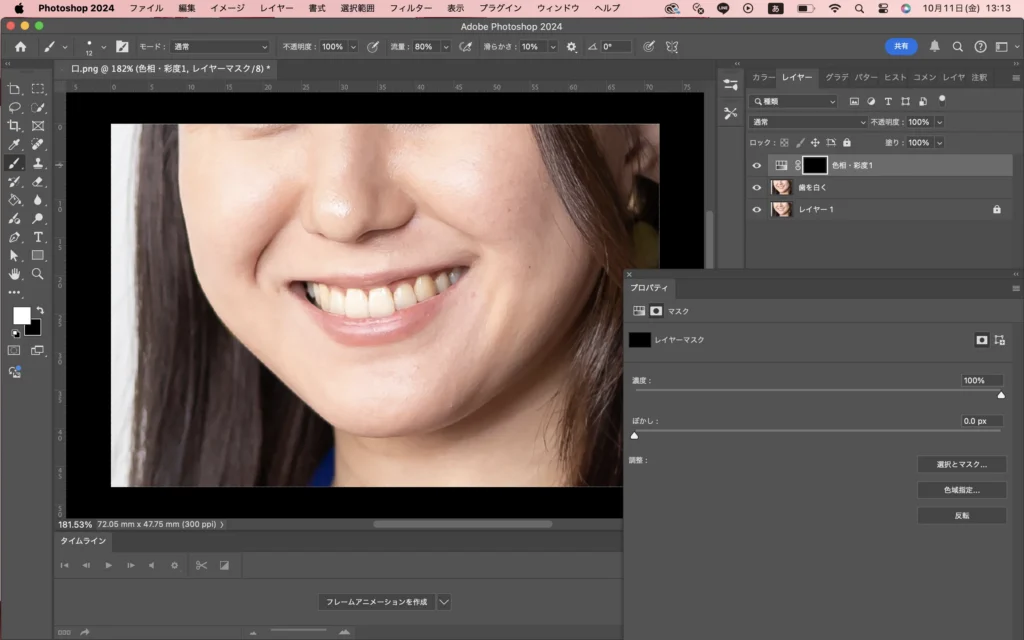
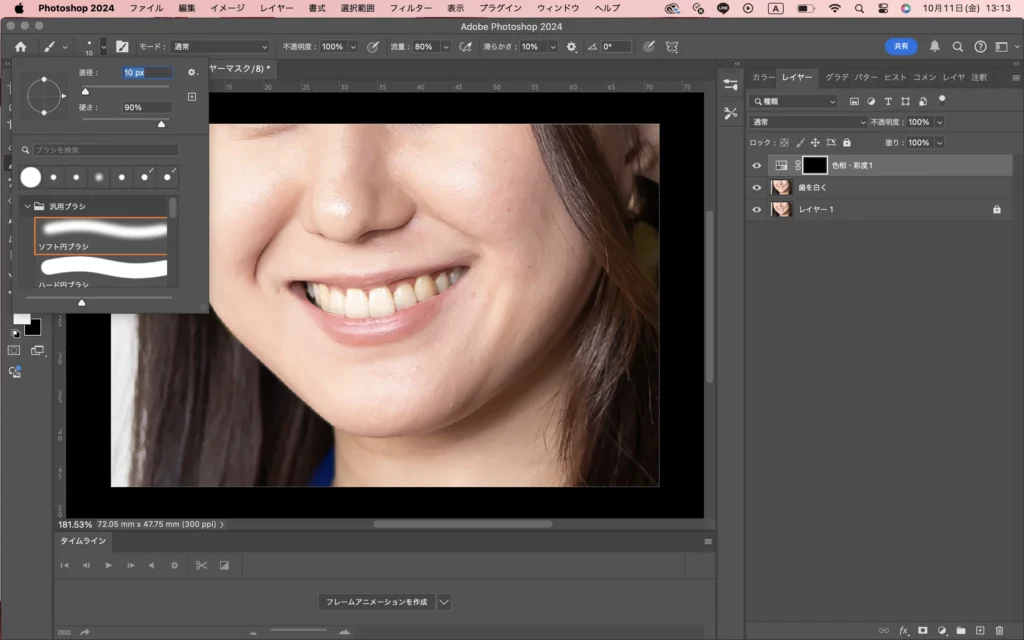
ブラシで歯の部分をなぞる
ブラシで歯をなぞって、下にある加工を出す工程です。
ブラシツールを選択します。色は白!
直径はお好みで!硬さは90%にしました。不透明度100%、流量80%
(流量は端が少しぼやけるような、かすれるような感じです。)
完成!!
歯だけを選択して特定色域の選択→黄味を取る方法
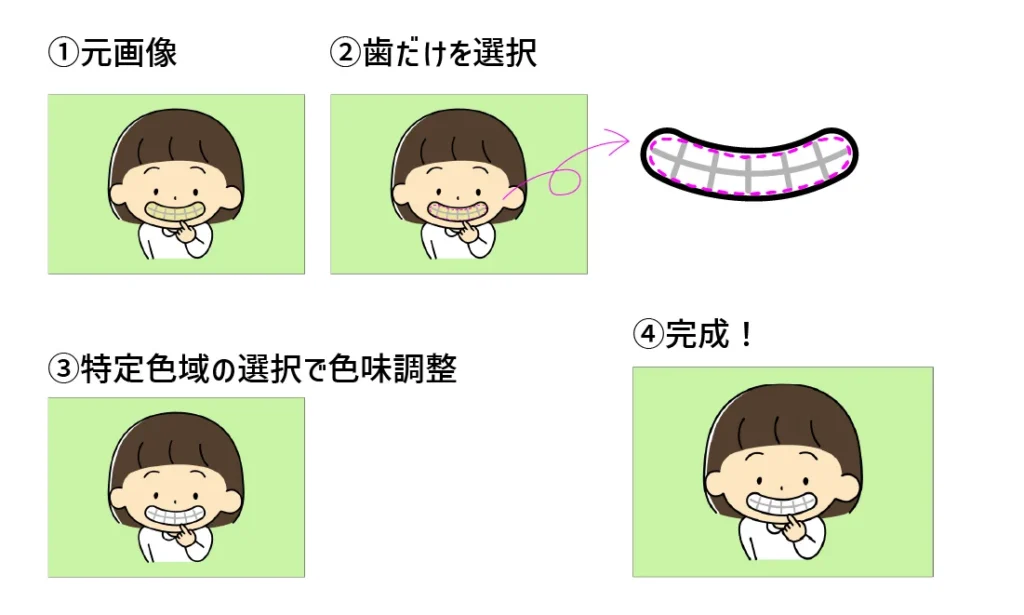
レイヤーを複製してロックしておく
先程と同じなので割愛します😆複製した方のレイヤーで作業開始!
選択ツールで歯を選択
どのツールでもいいので歯を選択します。
(クイック選択ツールが使いやすいかもしれません!)
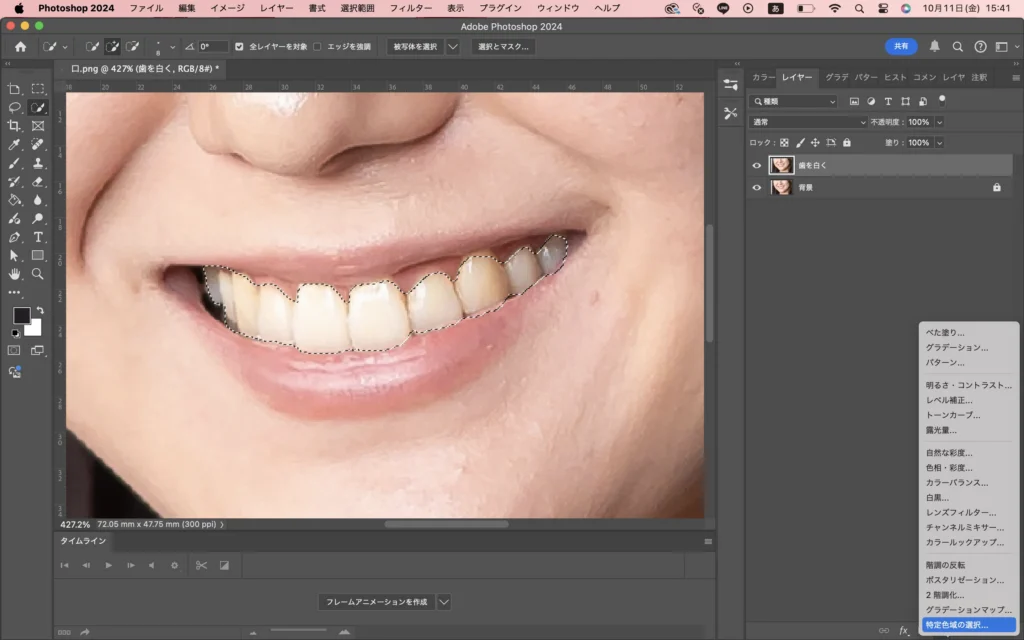
特定色域の選択
次にレイヤーパネル下部の「塗りつぶしまたは調整レイヤーを新規作成」をクリック
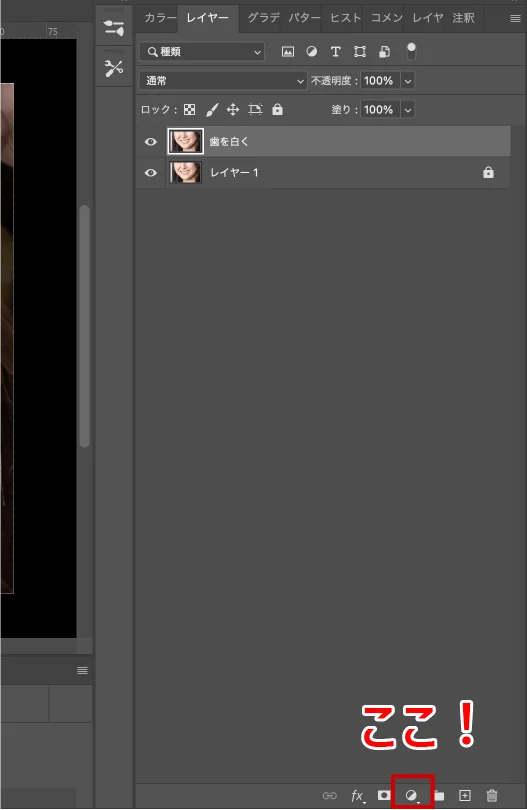
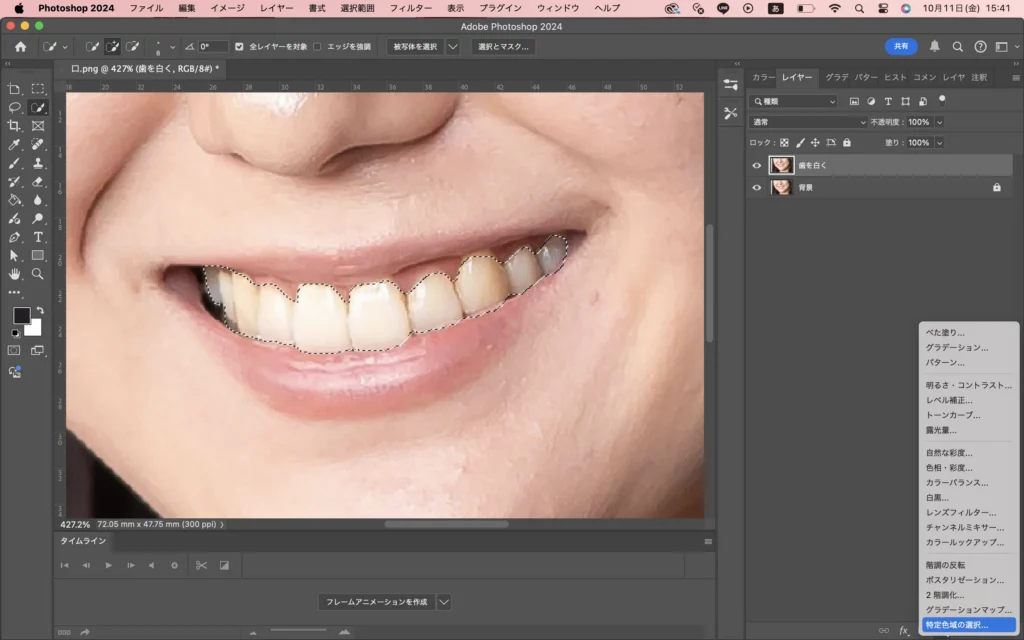
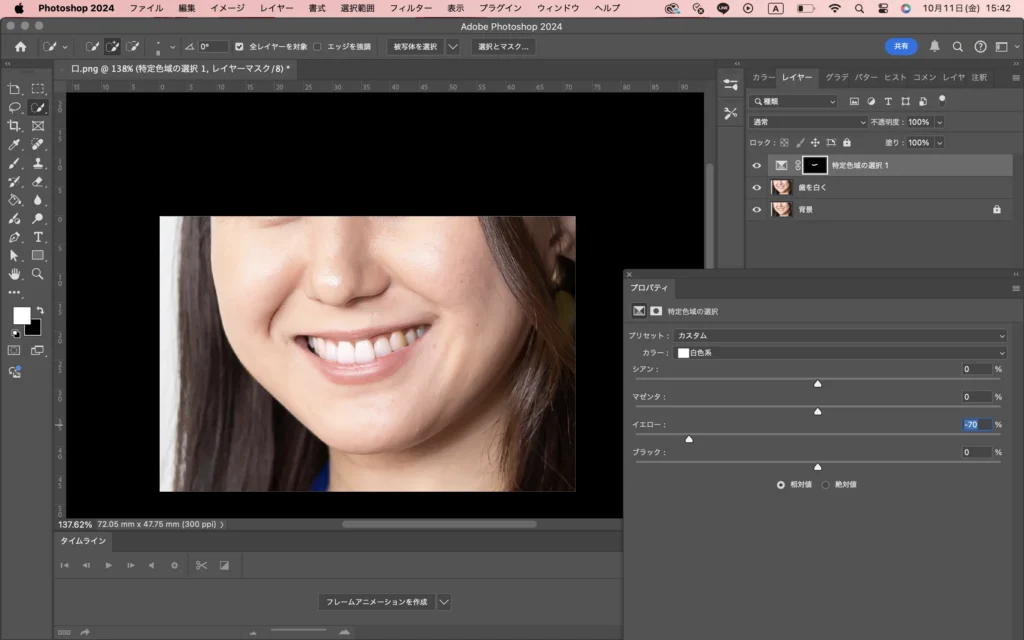
出てきたパネルの、カラーは白色系を選択。
黄色っぽさを消したいので、イエローのバーを左にスライドします。
自然にするには?
「選択範囲→境界線をぼかす」という高度な方法もあるのですが、あまり変わったように感じなくて😂
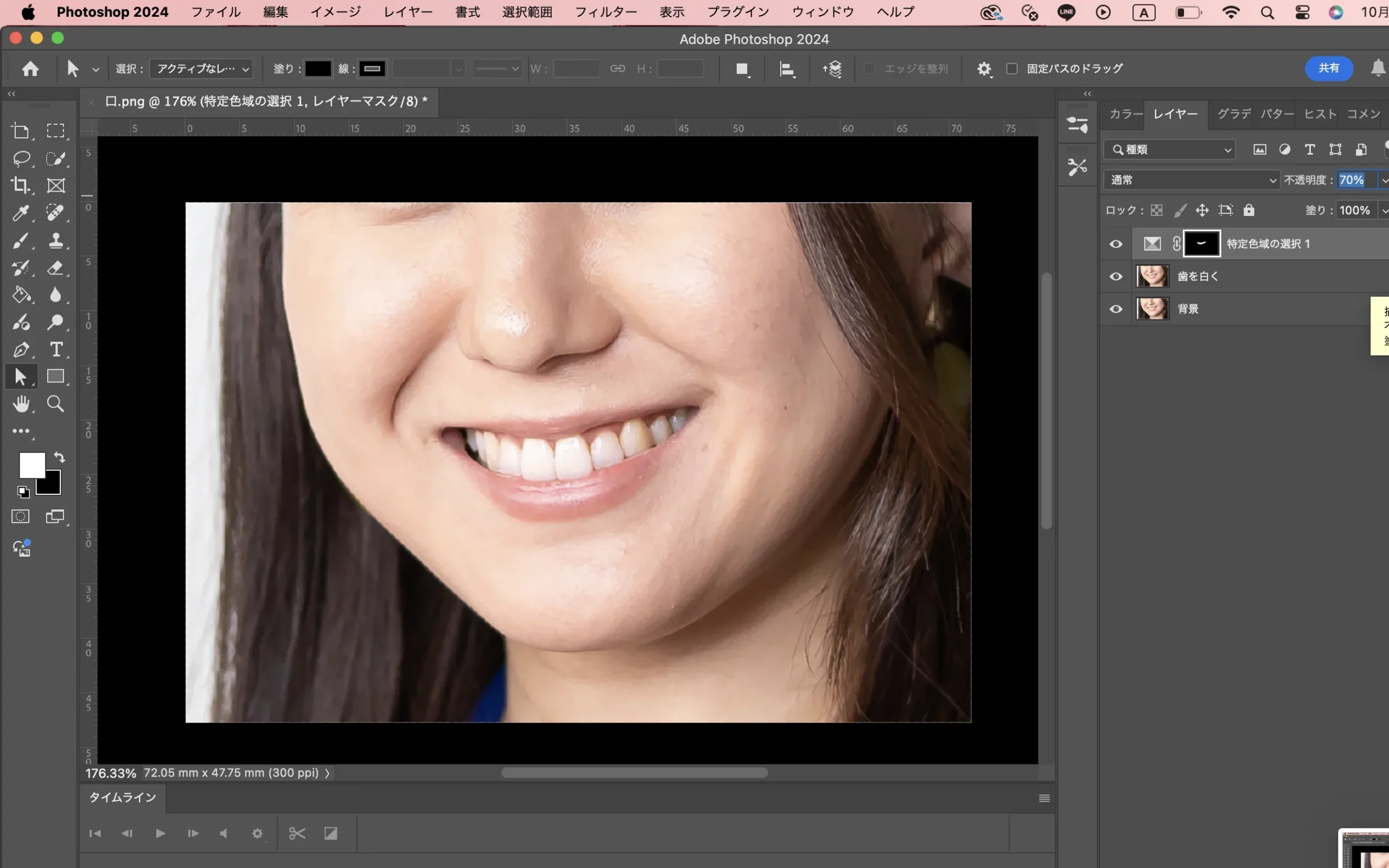
レイヤーパネル上部の不透明度を70~80%ぐらいに落とすと自然に馴染みましたよ✨
こうやってフォトショップの技術を知るたび、
街中で見かけるポスターの人も、吊り広告のあの人も、
「歯を白くしてるのかな」「シワを消してるのかな」
なんて思いながら見てしまいますね🤣
いい紙だな、いいデザインだな、高そうな加工だな、上手なレタッチだな…😳と
日々印刷業界人っぽくなってきているWEB担当でした。
見てくださってありがとうございました!次回は【Photoshop】アホ毛の消し方について書きたいと思っています。
(追記:↑難しすぎました🤣修行を積みます。次回は違う記事になるかと思います笑)
また見にきてくださると嬉しいです🙇♀️🌟