ChatGPTで作った画像を印刷するときの注意点|後から困らない画像の作り方
最近は、ChatGPTなどの生成AIで作った画像を、チラシや名刺、ショップカードなどの印刷物に使いたいというお問い合わせが増えてきました。
よくいただくのが、
「この画像、そのまま印刷できますか?」
「電話番号だけ変更できますか?」
「背景の色だけ変えられますか?」
といったご質問です。
結論から言うと、ChatGPTで作った画像も印刷に使用できます。
ただし、文字の打ち替えや色の変更など、あとから部分的に修正するのは難しい場合があります。
今回は、印刷会社の視点から「後から困りにくい画像の作り方」をご紹介します。
生成AIの画像は、あとから修正しにくい?
ChatGPTで作ったデザインは、基本的に「1枚の画像」として出来上がります。
画像の中に店名や電話番号、イラスト、背景などが入っていても、それぞれが別々のパーツになっているわけではありません。
一方、印刷会社でよく使用するIllustratorでは、文字・ロゴ・イラスト・背景などを別々のパーツとして扱えるため、「電話番号だけ変更する」「文字を動かす」「背景の色を変える」といった修正が簡単にできます。
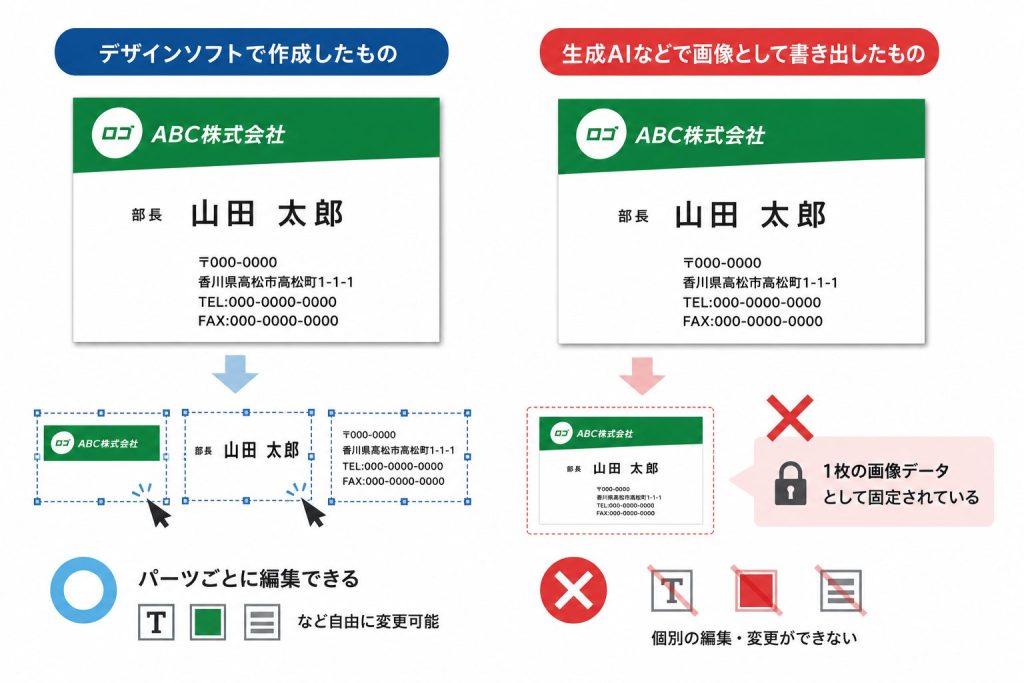
ChatGPTで作った画像は、このような部分的な修正が難しいのが大きな違いです。
画像編集ソフトや生成AIで修正できる場合もありますが、きれいに修正できなかったり、周囲のデザインまで変わってしまったりすることもあります。
変更する可能性がある文字は、入れずに作る方法も
電話番号や価格、営業時間など、あとから変更する可能性がある情報は、最初から画像に入れず、文字を入れるための余白を作っておく方法もあります。
ChatGPTに「右下に文字を入れるための余白を作って」「この部分には文字を入れないで」などと指示し、必要な文字はあとから印刷会社で追加します。
こうしておくと、内容が変わったときにも修正しやすくなります。
印刷するなら最初からサイズを意識して作る
印刷するときに意外と多いのが、画像と印刷物の縦横比が合っていないケースです。
例えば、一般的な名刺サイズは91×55mmです。
ChatGPTで作った画像が別の比率になっていると(1枚目)、名刺サイズに合わせたときに画像の一部が切れたり、余白ができたりすることがあります(2枚目)。
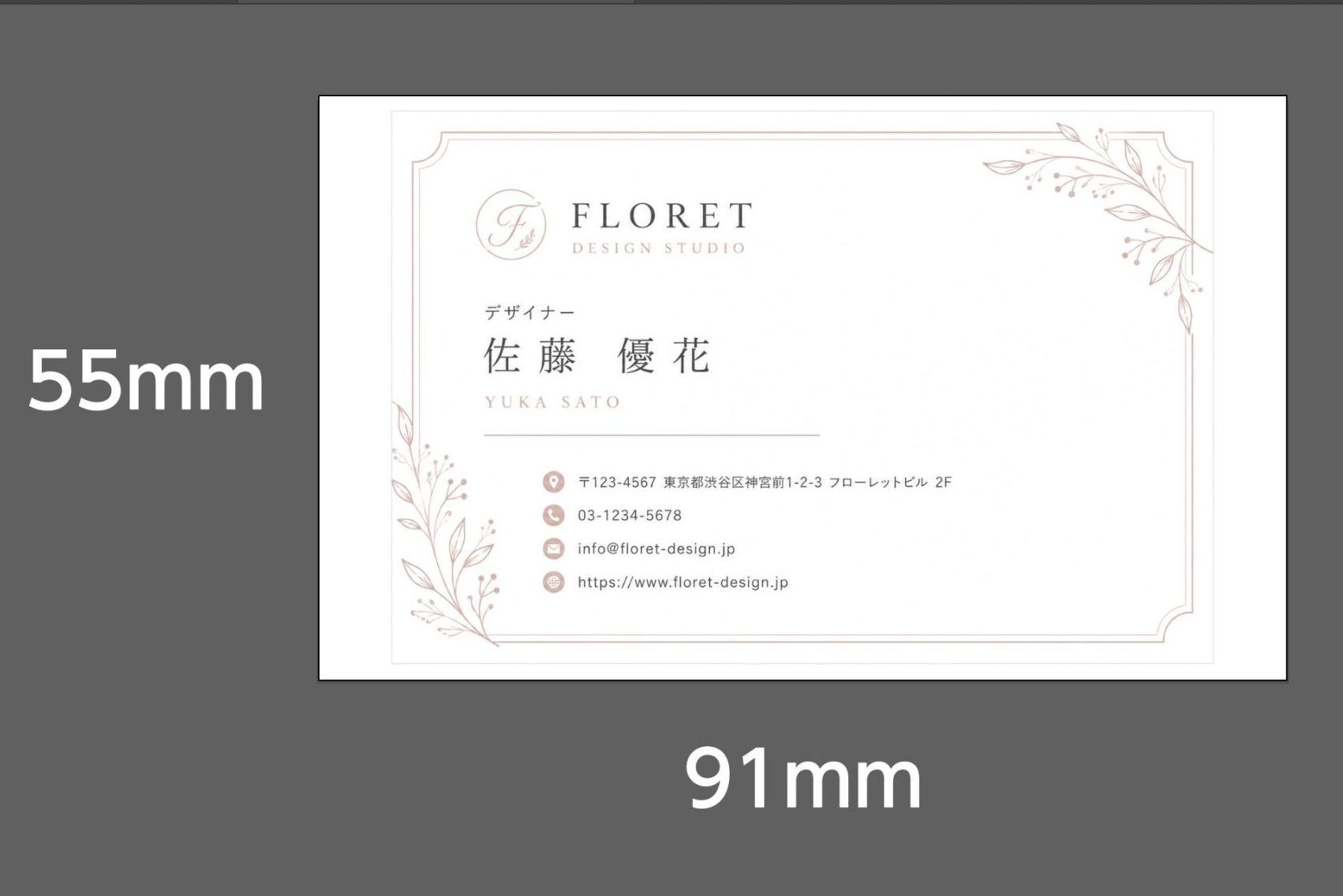

印刷にも使う予定がある場合は、
・名刺:91×55mm
・A4チラシ:210×297mm
など、最初から印刷したいサイズの縦横比を意識して作っておくと、その後の調整がしやすくなります。
背景はシンプルな方が調整しやすい
印刷用データを作る際には、仕上がりサイズに合わせて画像の周囲を広げるなどの調整が必要になることがあります。
背景が単色やシンプルなグラデーションであれば比較的調整しやすいですが、細かい柄や写真、複雑なイラストが背景いっぱいに入っていると、自然に広げることが難しい場合があります。
印刷することも考えて画像を作るなら、背景はシンプルにしておくと安心です。
印刷も考えるなら、この5つを意識
・印刷したいサイズに近い縦横比で作る
・背景はできるだけシンプルにする
・変更する可能性がある文字は画像に入れない
・あとから文字を入れる場所には余白を作っておく
・重要な文字やイラストは端ギリギリに配置しない
まとめ
ChatGPTで作った画像も、チラシや名刺、ショップカードなどの印刷物に活用できます。
少し作り方を工夫しておくだけで、印刷用データへの調整や、後からの修正もしやすくなります。
「この画像はそのまま印刷できる?」
「このデータでも大丈夫?」
など、迷ったときはお気軽にご相談ください🌟
画像を確認しながら、できるだけきれいに印刷できる方法をご提案いたします。