CANVAで作った名刺を印刷会社に入稿!
Canvaを使って名刺を作成する方が、最近とても増えています。
テンプレートも豊富で、スマホやパソコンから手軽にデザインできるので、はじめての方にも人気のサービスです。
ただ、印刷会社へ入稿する際には、
「どのサイズを選べばいい?」
「PDFはどこからダウンロードするの?」
「この設定で合っている?」
など、迷いやすいポイントも少なくありません。
そこで今回は、Canvaで名刺を作成し、印刷会社へ入稿するまでの流れを、画像付きで一つ一つわかりやすく解説します。
Canvaを使った入稿がはじめての方は、ぜひ参考にしてみてください。
新規作成する
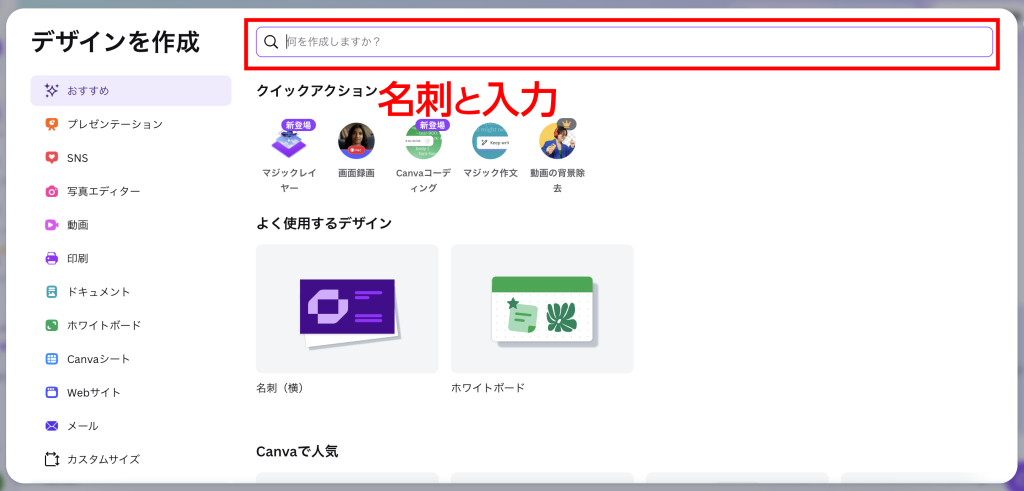
左端上部の+マーク【作成】をクリック!
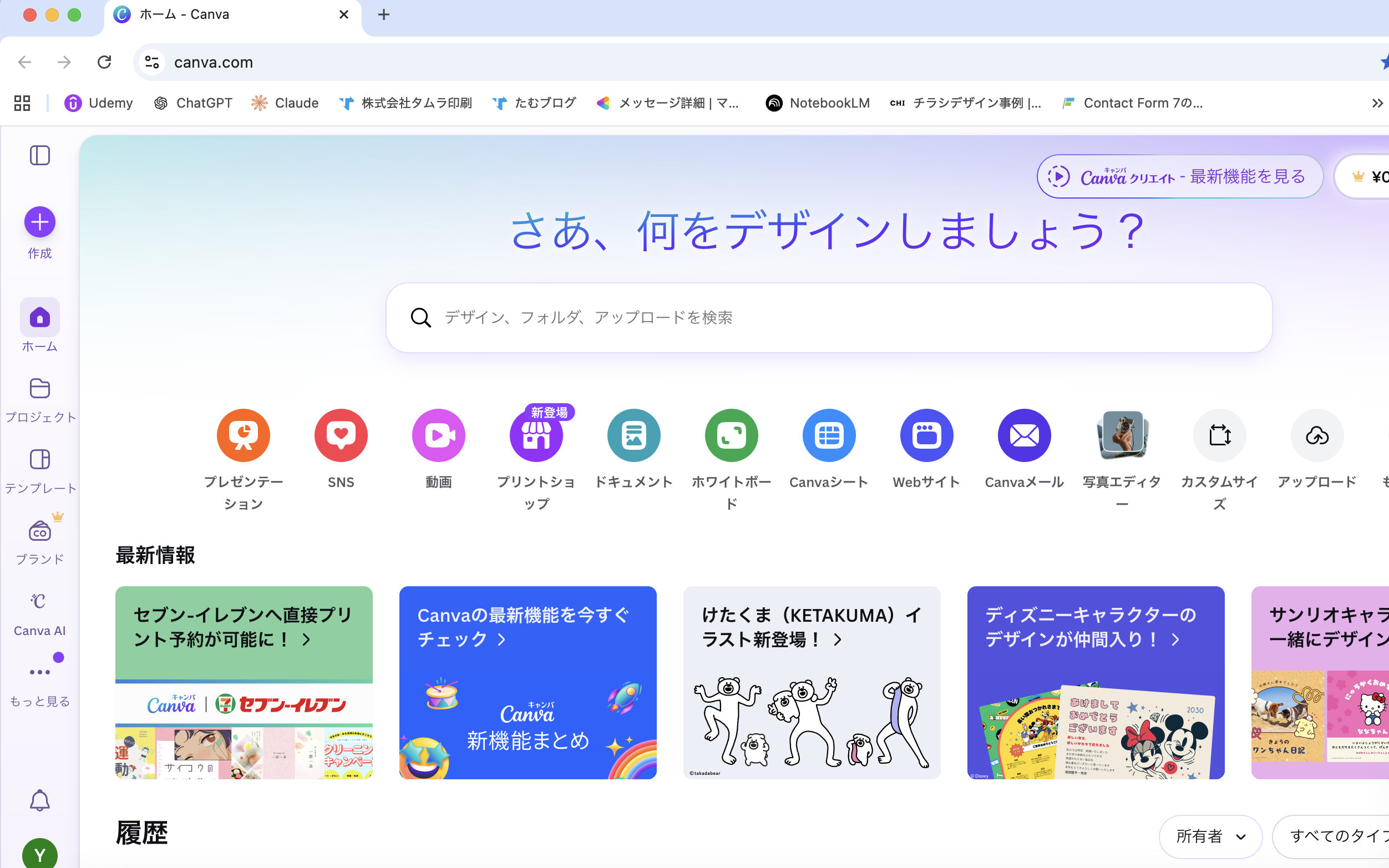
「名刺」と入力すると、いくつか出てきます。
種類を選ぶ際には名刺(横)と書かれたものを選ぶようにしましょう。
USと書いてあるものは外国の名刺サイズで、日本のものよりやや細長いイメージです。
これで入稿しても「サイズが違います」と言われるかもしれません。
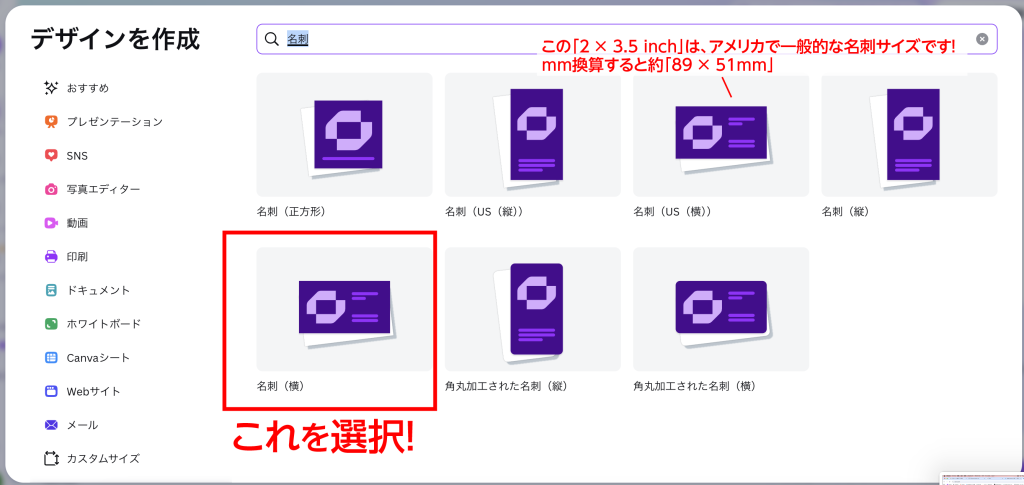
(どうしてもこのサイズがいい場合は、印刷会社さんに相談してみてくださいね♩)
デザインする
テンプレートを使用してもよし、自分で作ってもよし。

ここは割愛します!
書き出し
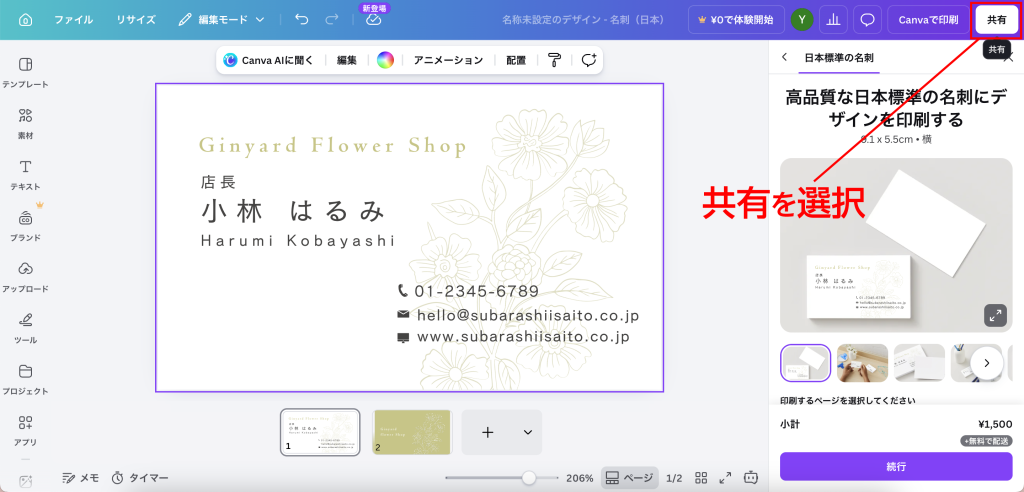
右上の「共有」ボタンから、
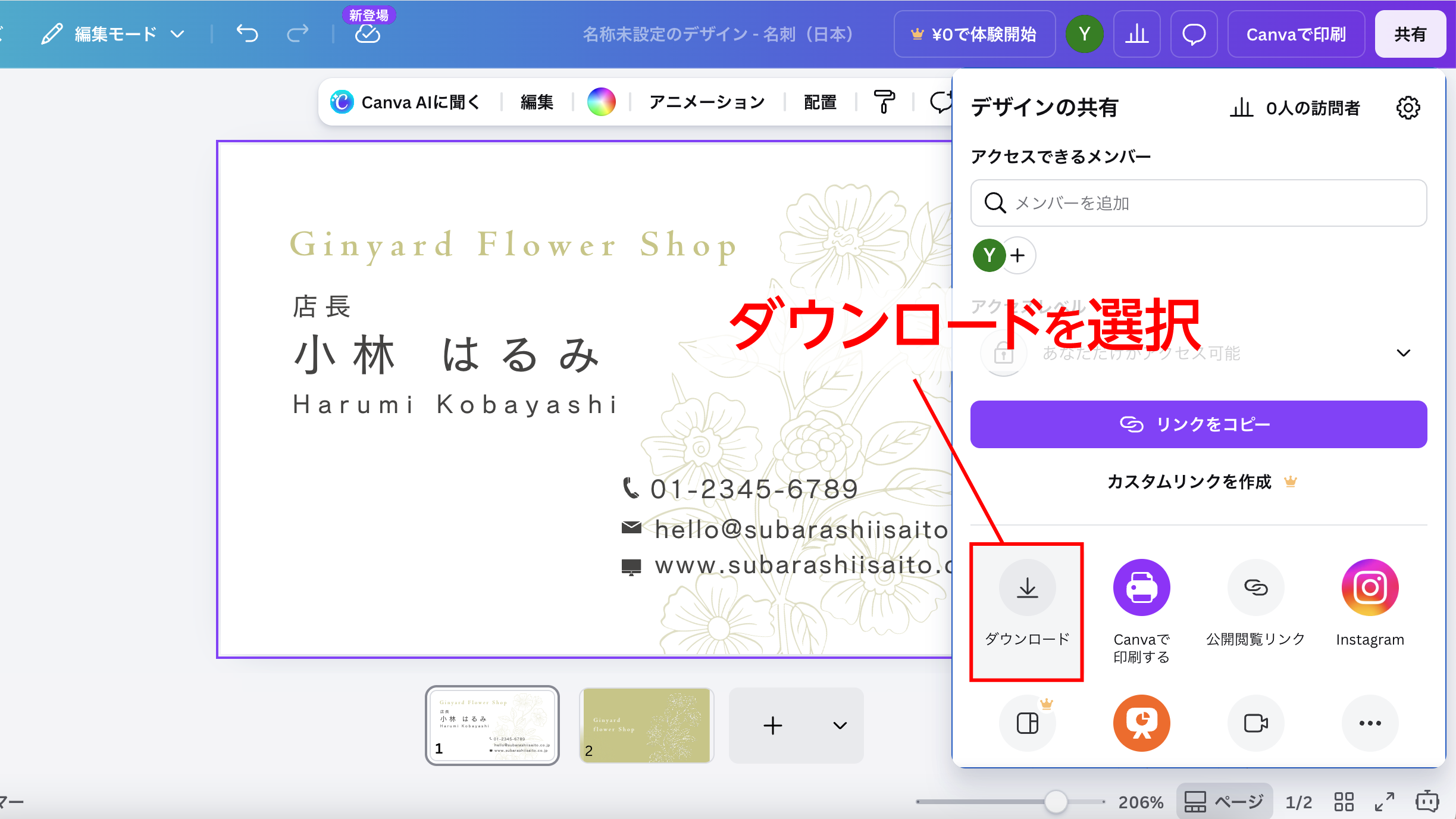
「ダウンロード」を選択。
ファイルの種類では「PDF(印刷)」を選択、
☑︎トリムマークと塗りたし
☑︎PDFのフラット化
にチェック!
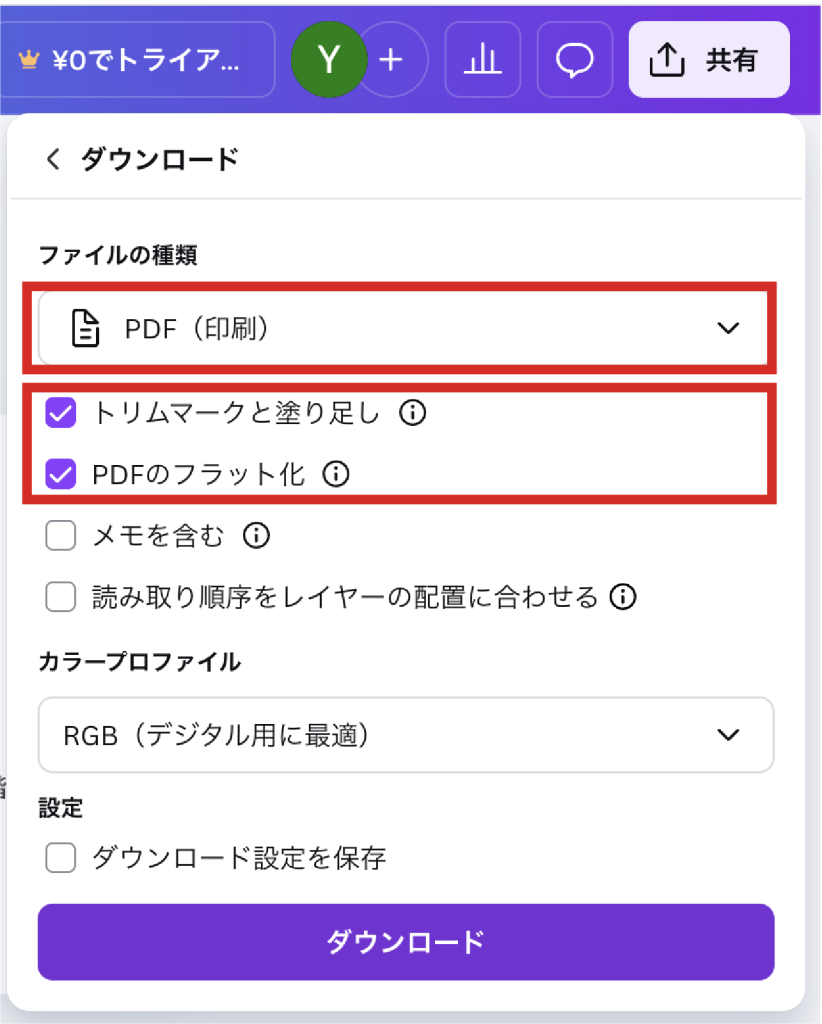
「ダウンロード」をクリック!
カラープロファイルについて
※Canva Pro(有料プラン)をご利用の場合は、PDFダウンロード時に「CMYKカラー」を選択してください。印刷用に適したカラーモードのため、画面イメージに近い仕上がりになりやすくなります。
※無料プランの場合は、RGBカラーのみでの書き出しとなります。そのままでも印刷は可能ですが、蛍光色や鮮やかな色味は、印刷時に少しくすんで見える場合があります。あらかじめご了承ください。
印刷会社に入稿する
Canvaで書き出した印刷用PDFは、そのまま印刷会社へ入稿できます。
タムラ印刷では、制作スタッフがデータを確認しながら進行いたします。
また、
- サイズが合っているか不安…
- 塗り足し設定ができているかわからない…
- このPDFで本当に大丈夫?
という場合も、お気軽にご相談ください。
Canvaはとても便利なデザインツールですが、印刷用データには少しだけ注意点があります。
はじめての方でも安心してご注文いただけるよう、できる限りサポートいたします!
「自分で作ったデザインを、きれいに形にしたい」
そんな時は、ぜひお気軽にご利用ください。