名刺にインスタやLINEのQRを載せたい!どの画像を渡せばいいの?
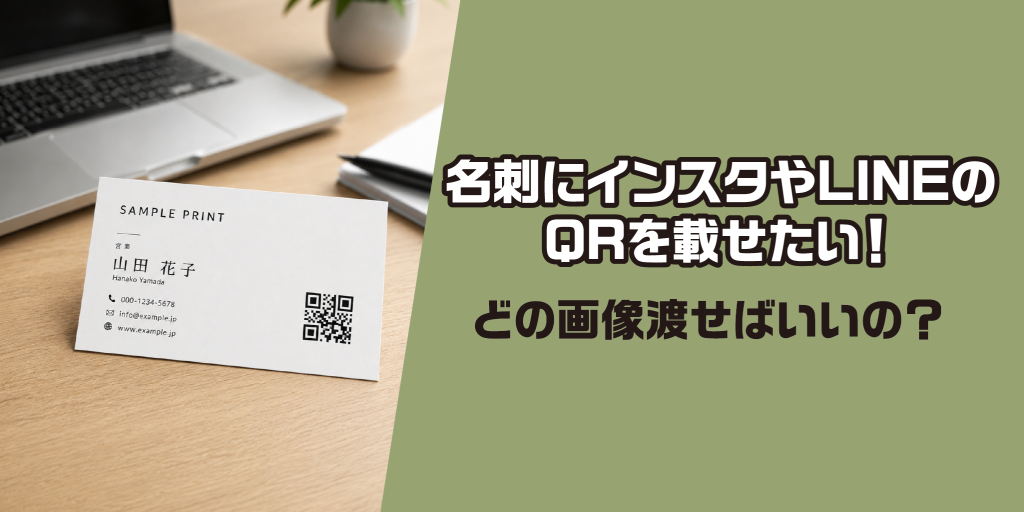

「名刺にInstagramやLINEのQRコードを入れたいです!」
最近、とても増えているご依頼です。
名刺には書ききれなかった店舗や事業の詳細を見てもらえたり、予約ページ・お問い合わせフォームに進んでもらえたりと、
QR(二次元コード)があると次の行動に進んでもらいやすくなりますよね✨!
※QRコードは株式会社デンソーウェーブの登録商標です。
ただ、その際によくあるのが…(ブログ用にダミーで制作しています!)↓
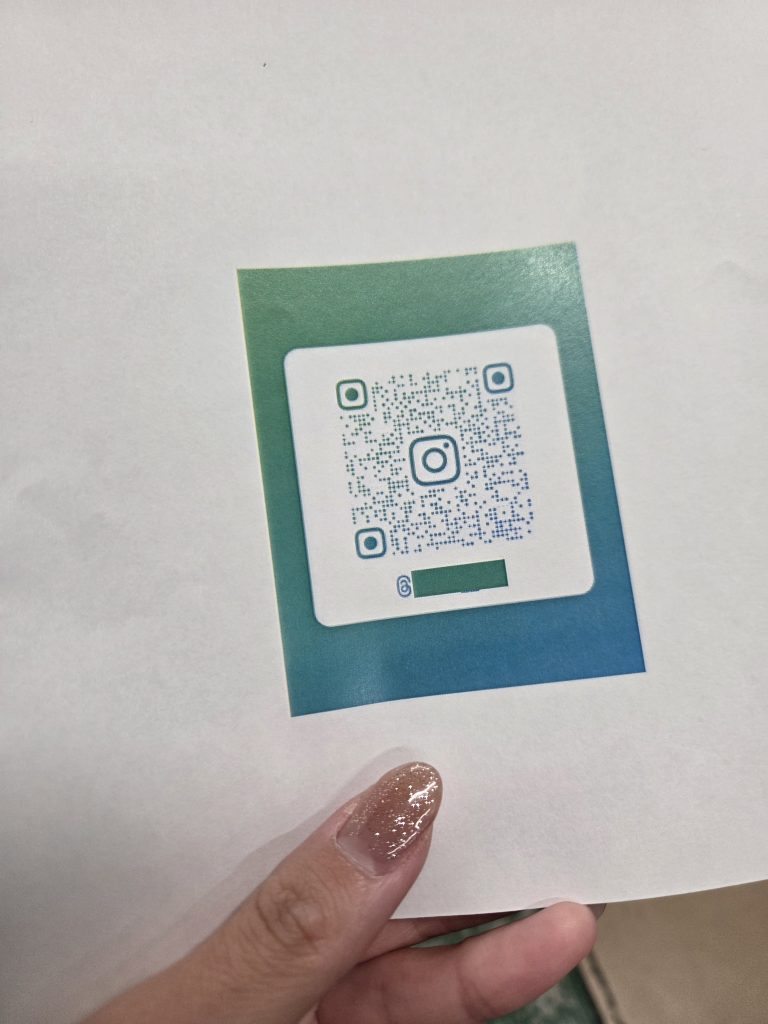
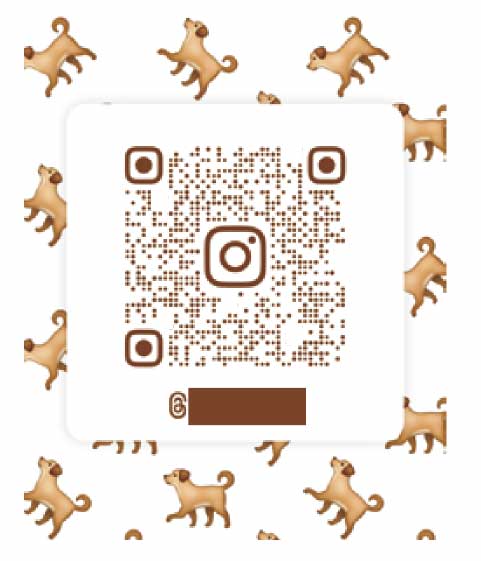
- QRコードのスクリーンショット画像
- 印刷されたチラシや名刺をスマホで撮影した画像
- 小さく保存された画像
を、そのまま「これを使ってください」とご入稿いただくケース。
ですが実は、その画像のままだと
- 印刷すると粗くなる
- QRが読み取れない
- 色変更ができない
- 背景を透明にできない
- 名刺デザインに合わせにくい
など、いろいろな問題が起こることがあります。
そこでおすすめなのが、QRコードの画像ではなく「URL」を送っていただく方法です!
URLをいただければ、こちらで
- 高画質なQRコード作成
- 背景透過
- 色変更
- 名刺サイズに最適化
など、印刷に適した状態で制作できます。
今回は、Instagram・LINEそれぞれの「URLのコピー方法」を、わかりやすくご紹介します!
InstagramのURLコピー方法
方法①(おすすめ)
プロフィール画面 → 「プロフィールをシェア」 → 「リンクをコピー」
手順
- Instagramアプリを開く
- 自分のプロフィール画面へ
- 「プロフィールをシェア」をタップ
- 「リンクをコピー」をタップ
コピーしたURLを、そのまま送っていただければOKです!
「リンクをコピー」が出ない場合…アプリのバージョンによって表示が違う場合があります。
その場合は、
方法②
プロフィール画面 → 「プロフィールを編集」 → 「ユーザーネーム」
こちらの「ユーザーネーム」をコピーして送ってください。
例:@sample_print
こちらでURL化し、印刷用QRコードを作成いたします!
LINEのQRコード・URLコピー方法
個人アカウントの場合
トーク → + → 友だち追加 → マイQRコード → 「リンクをコピー」
手順
- LINEアプリを開く
- 「ホーム」または「トーク」を開く
- 「+」をタップ
- 「友だち追加」
- 「マイQRコード」
- 「リンクをコピー」
コピーしたURLを送っていただければOKです!
LINE公式アカウントの場合
ホーム → 友だちを増やす → URLを作成
LINE公式アカウントでは、管理画面から友だち追加URLを作成できます。
作成したURLを送っていただければ、名刺やショップカード用に最適なQRコードを制作いたします!
スクショ画像より「URL」がおすすめ!
QRコードは、小さな四角の集まりに見えますが、
実はとても繊細です。
画像が粗い状態で印刷すると、
- 読み込みエラー
- スマホで反応しない
- 印刷時につぶれる
といったトラブルにつながることもあります。
そのため当店では、
スクリーンショット画像よりも「URL」でのご入稿」をおすすめしています!
URLをいただければ、デザインに合わせて、
- 黒以外のカラー変更
- 背景透明化
- おしゃれな配置調整
なども可能です。
名刺にSNSを載せるなら、QRコードが便利!
最近は、
- Instagramで作品紹介
- LINEで予約受付
- SNSからお問い合わせ
という使い方も増えています。
QRコードを名刺に入れることで、
その場で簡単にアクセスしてもらえるので、とてもおすすめです!
「これってどう送ればいいの?」という場合も、お気軽にご相談ください。
印刷用に最適な形で、こちらでしっかり制作いたします!